

CMS पृष्ठ के लिए लेआउट निर्दिष्ट करें
इस ट्यूटोरियल में हम आपको दिखाएंगे कि आप एक मौजूदा CMS पृष्ठ को अपने बनाए हुए My Layout के साथ कैसे जोड़ सकते हैं। इसके बाद आपका पृष्ठ बिना हैडर और फूटर के प्रदर्शित होगा।
मौजूदा पृष्ठ का लेआउट खोलें
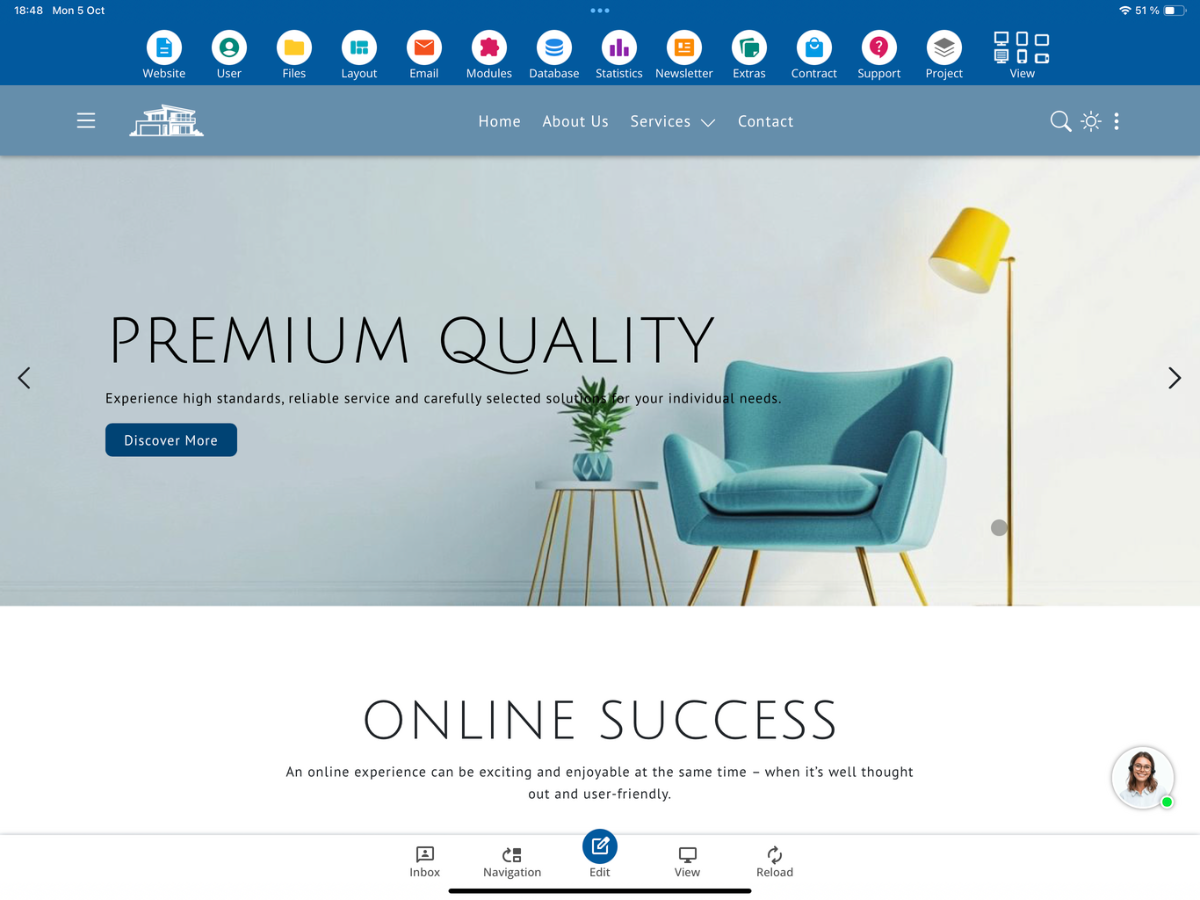
किसी मौजूदा पृष्ठ के लेआउट को संपादित करने के लिए, लेआउट → लेआउट HTML खोलें। वहां आप स्टैण्डर्ड लेआउट और किसी एकल पृष्ठ के लेआउट के बीच चुन सकते हैं।
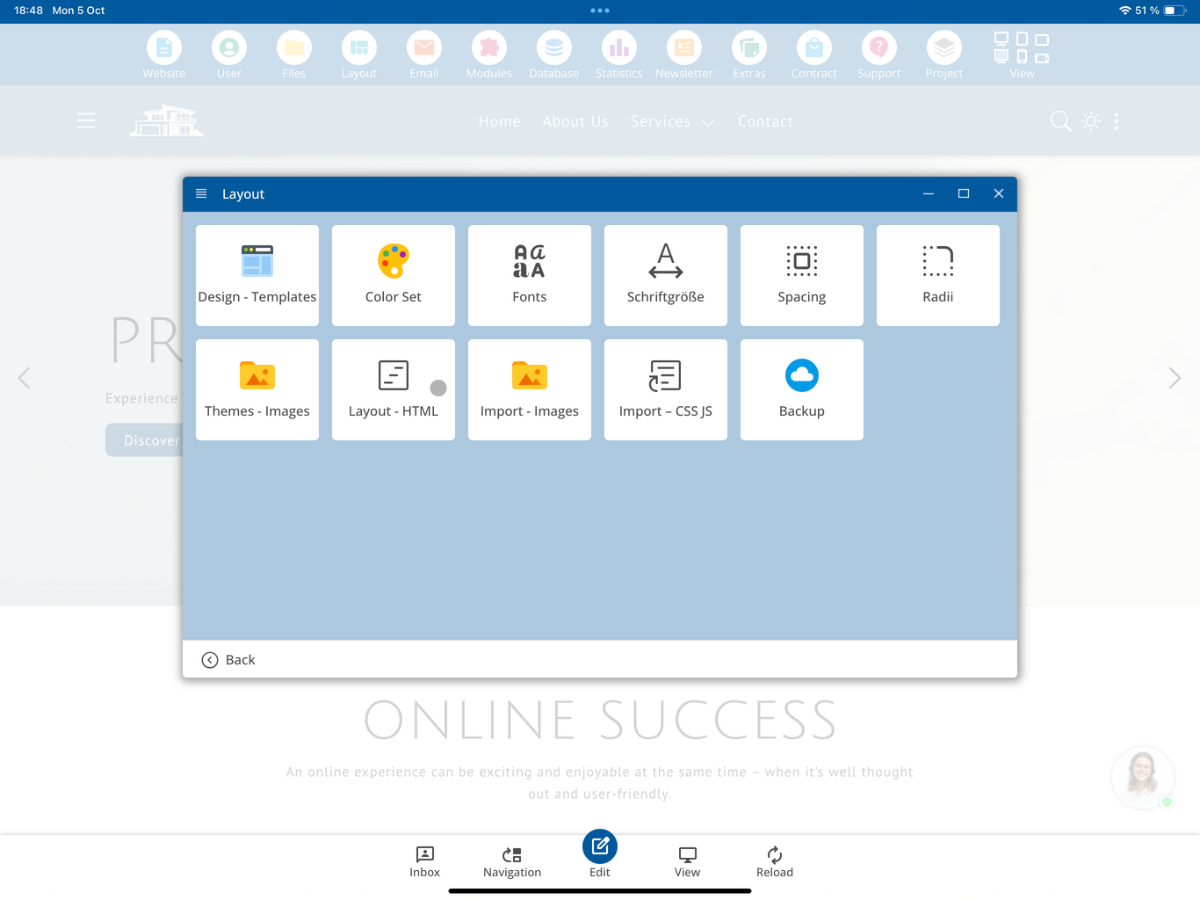
आप खुद भी एक लेआउट बना सकते हैं। यह कैसे काम करता है, यह आपको लेआउट-निर्माण पर अलग ट्यूटोरियल में पता चलेगा।
My Layout एक उदाहरण के रूप में
हमारे उदाहरण में, हमने पहले से ही मेरा लेआउट बना लिया है। इस लेआउट में हमने हेडर और फूटर को हटाया है।
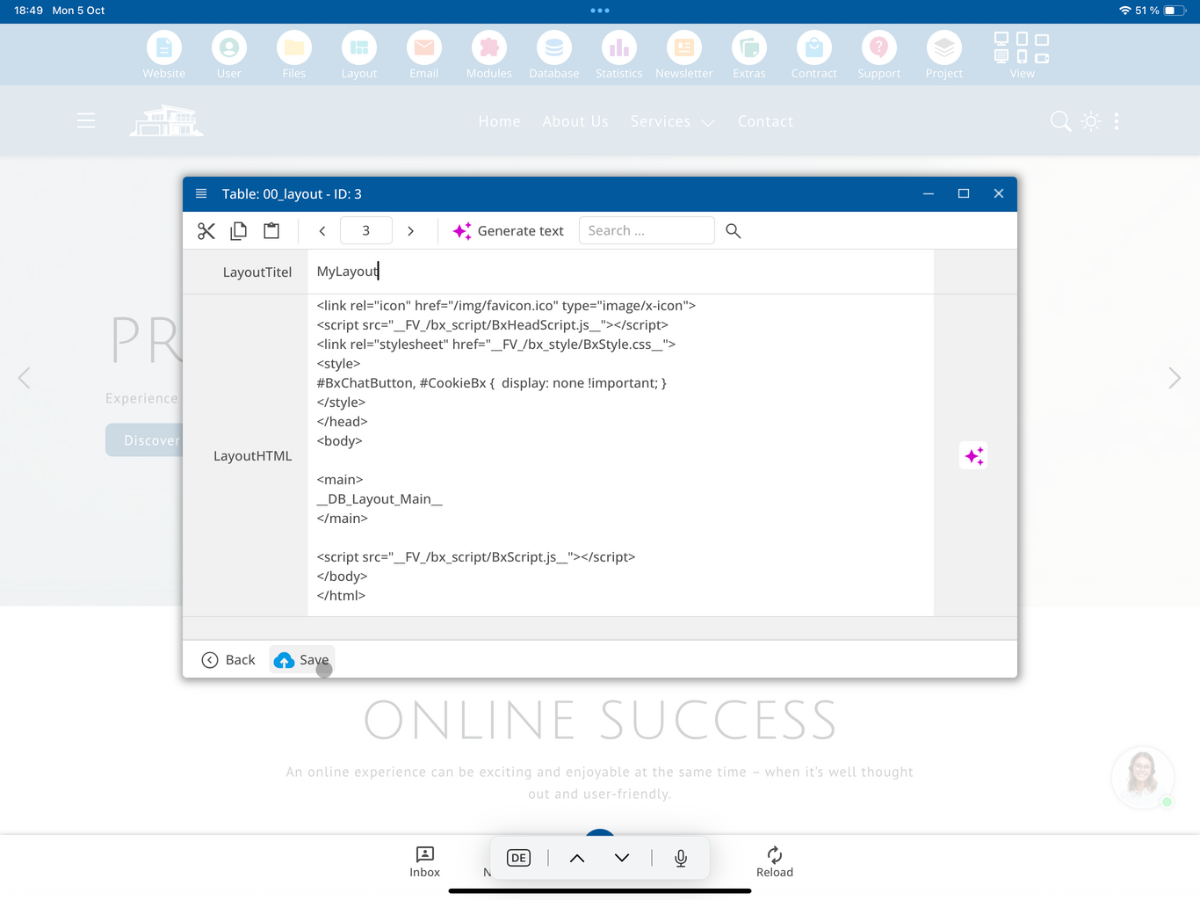
किसी पृष्ठ का My Layout निर्दिष्ट करें
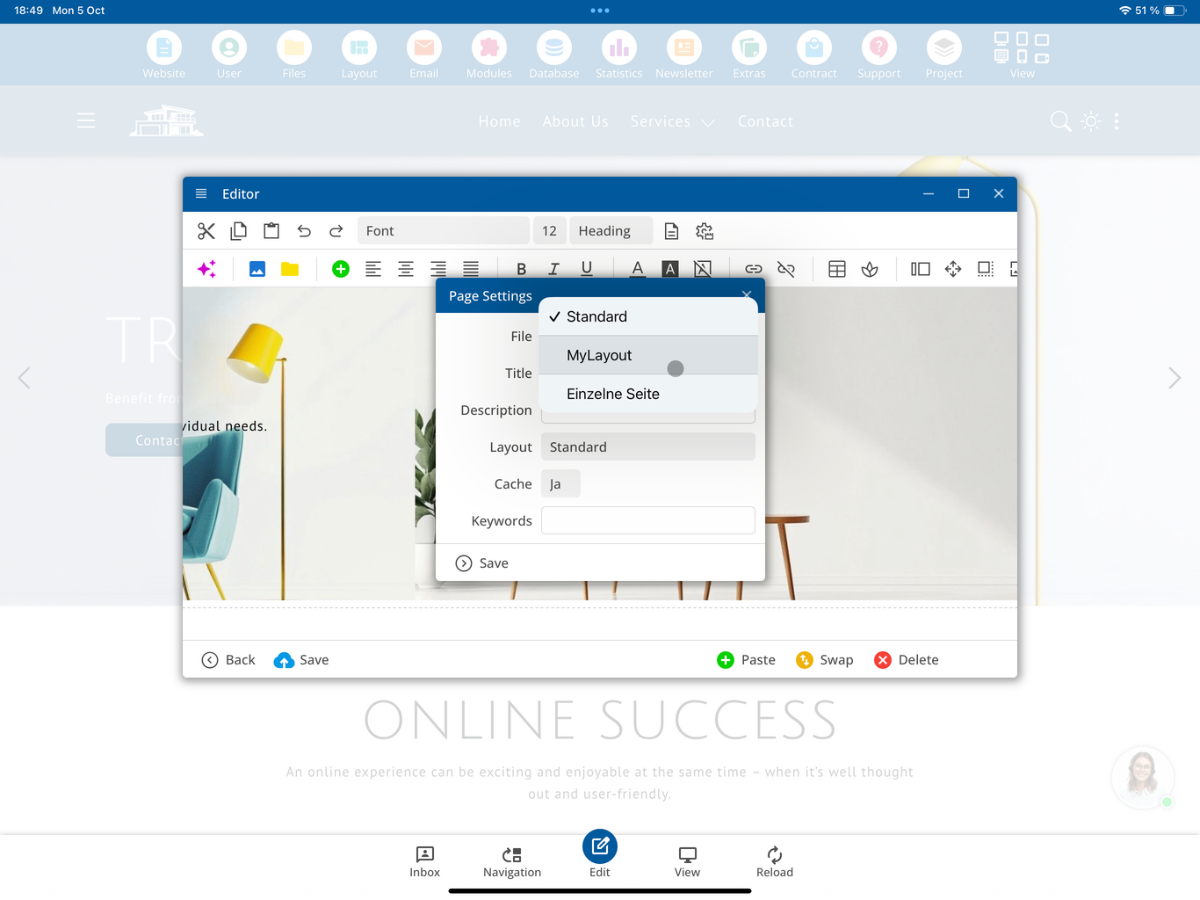
मेरा लेआउट पर स्विच करने के लिए, अपनी पृष्ठ को संपादित करें और पृष्ठ सेटिंग्स खोलें।
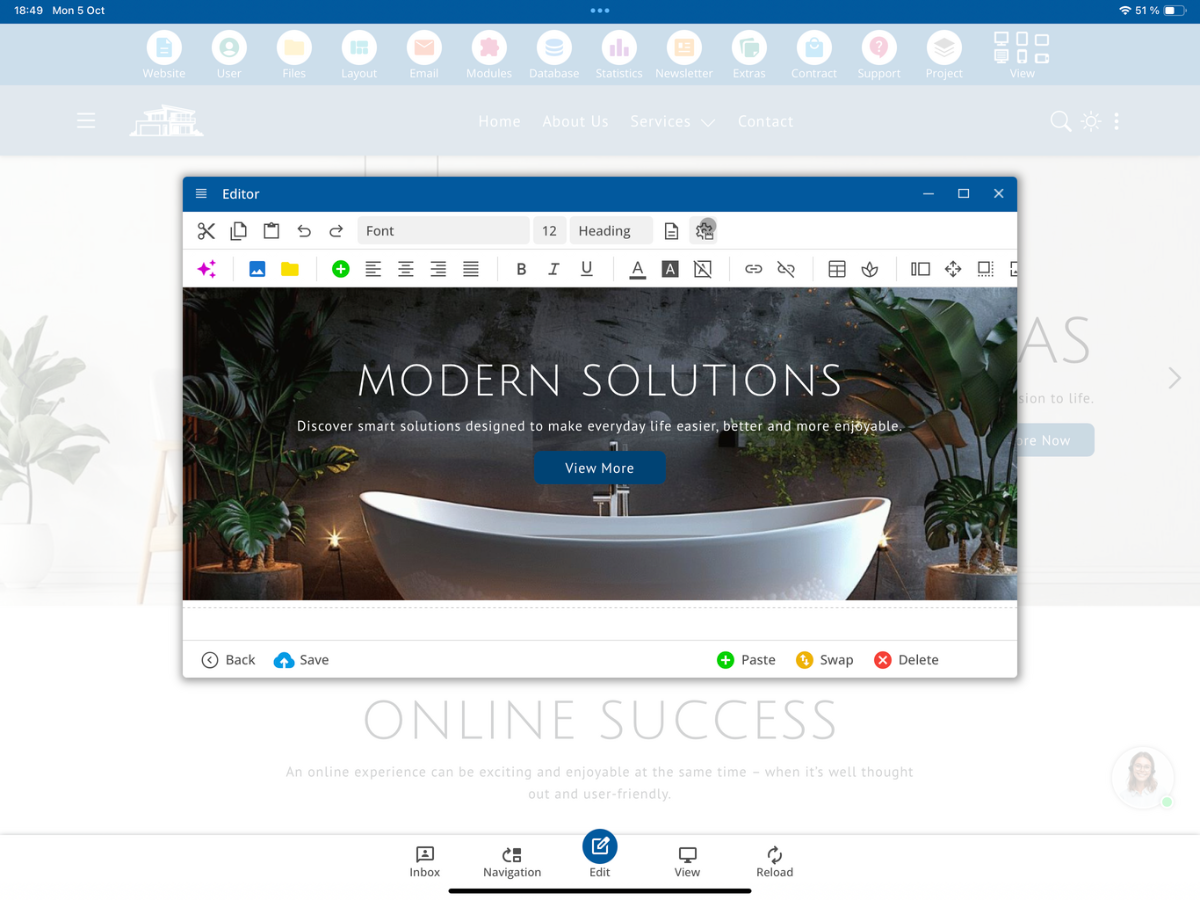
लेआउट के अंतर्गत मेरा लेआउट विकल्प चुनें और सहेजें पर टैप करें।
परिणाम
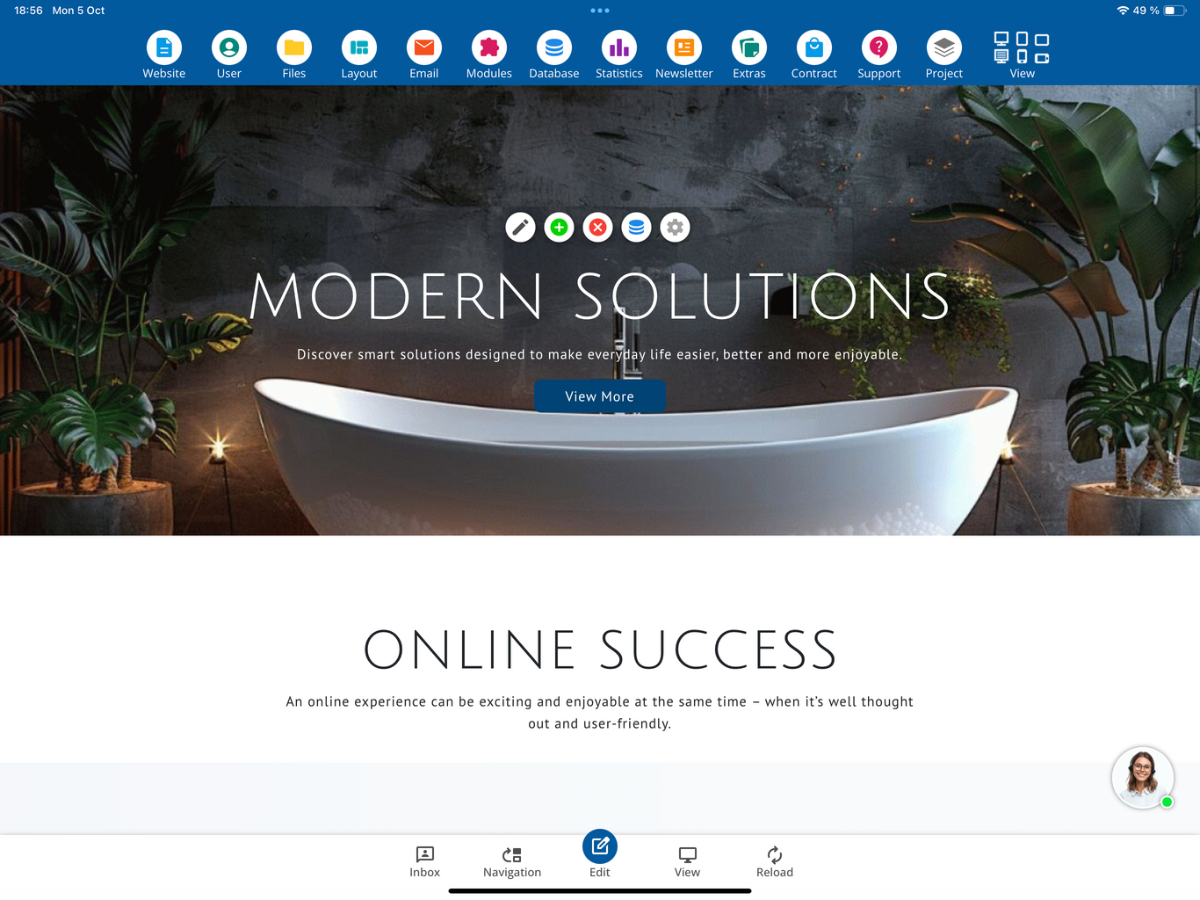
इसके बाद आपको दिखाई देगा कि हेडर अब और नहीं दिख रहा है।
आज़माने में मज़ा आएगा!
बहुत पूछे जाने वाले प्रश्न
ग्राहक अक्सर हमसे क्या पूछते हैं
मैं मौजूदा पृष्ठ का लेआउट कहाँ संपादित कर सकता हूँ?
bluetrionix CMS में लेआउट → लेआउट HTML खोलें। वहां आप मानक लेआउट और एकल पृष्ठ के लेआउट के बीच चयन कर सकते हैं।
क्या मैं भी एक खुद का लेआउट बना सकता हूँ?
हाँ। आप खुद का लेआउट कैसे बनाएंगे, यह आपको लेआउट-निर्माण पर अलग ट्यूटोरियल में पता चलेगा।
इस उदाहरण में मेरा लेआउट क्या है?
मेरा लेआउट एक स्वयं निर्मित लेआउट है जिसमें हेडर और फूटर को हटा दिया गया है।
मैं अपने पृष्ठ को मेरा लेआउट कैसे सौंपूं?
पृष्ठ को संपादित करें, पृष्ठ सेटिंग्स खोलें, लेआउट के अंतर्गत मेरा लेआउट विकल्प चुनें और सहेजें पर टैप करें।
सहेजने के बाद क्या होता है?
पृष्ठ मेरा लेआउट का उपयोग करता है। हमारे उदाहरण में, उसके बाद हेडर अब नहीं दिखेगा।