

ब्लूटरॉनिक्स ई-मेल पते को एंड्रॉइड पर थंडरबर्ड में सेट करें
इस गाइड में, आप चरण-दर-चरण सीखेंगे कि कैसे अपने ब्लूटरॉनिक्स ई-मेल पते को अपने एंड्रॉइड स्मार्टफोन पर थंडरबर्ड ऐप में सेट करें। आप देखेंगे कि कहाँ अपनी पहुँच विवरण पाएँ, IMAP और SMTP को सही तरीके से कैसे भरें और कैसे जांचें कि भेजना और प्राप्त करना सफलतापूर्वक काम कर रहा है।
Android पर Thunderbird स्थापित करें
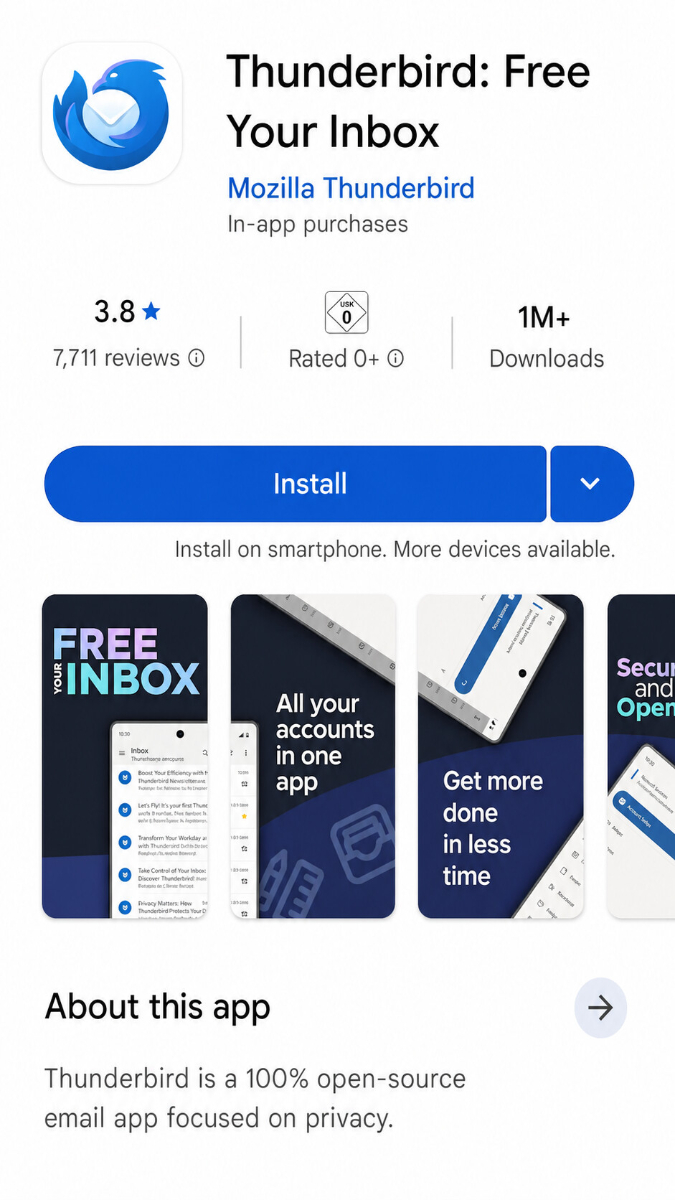
यदि Thunderbird आपके Android डिवाइस पर अभी तक स्थापित नहीं है, तो पहले Google Play Store के माध्यम से ऐप डाउनलोड करें और उसे स्थापित करें।
डाउनलोड आपको यहाँ मिलेगा: Thunderbird गूगल प्ले स्टोर में
ई-मेल डेटा खोजें
यदि आपने अभी तक कोई ईमेल पता सेट नहीं किया है, तो पहले "ईमेल पता बनाना" चरण को पूरा करें।
अपनी bluetronix होमपेज को संपादन मोड में खोलें।
जाएँ ई-मेल ⯈ ई-मेल पता प्रबंधन पर।
चाहे गए पते पर एक्सेस डेटा पर क्लिक करें।
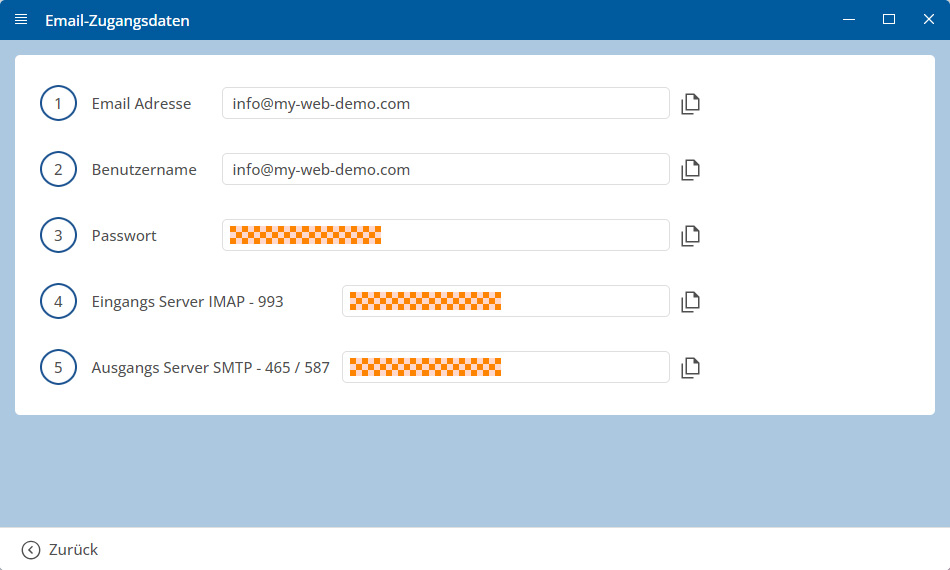
महत्वपूर्ण: सभी डेटा को ठीक उसी प्रकार से लें, जैसे कि वे एक्सेस डेटा में दिए गए हैं। बड़े और छोटे अक्षरों का भी ध्यान रखें।
Android: Thunderbird में खाता सेट करें
अपने Android डिवाइस पर Thunderbird ऐप खोलें।
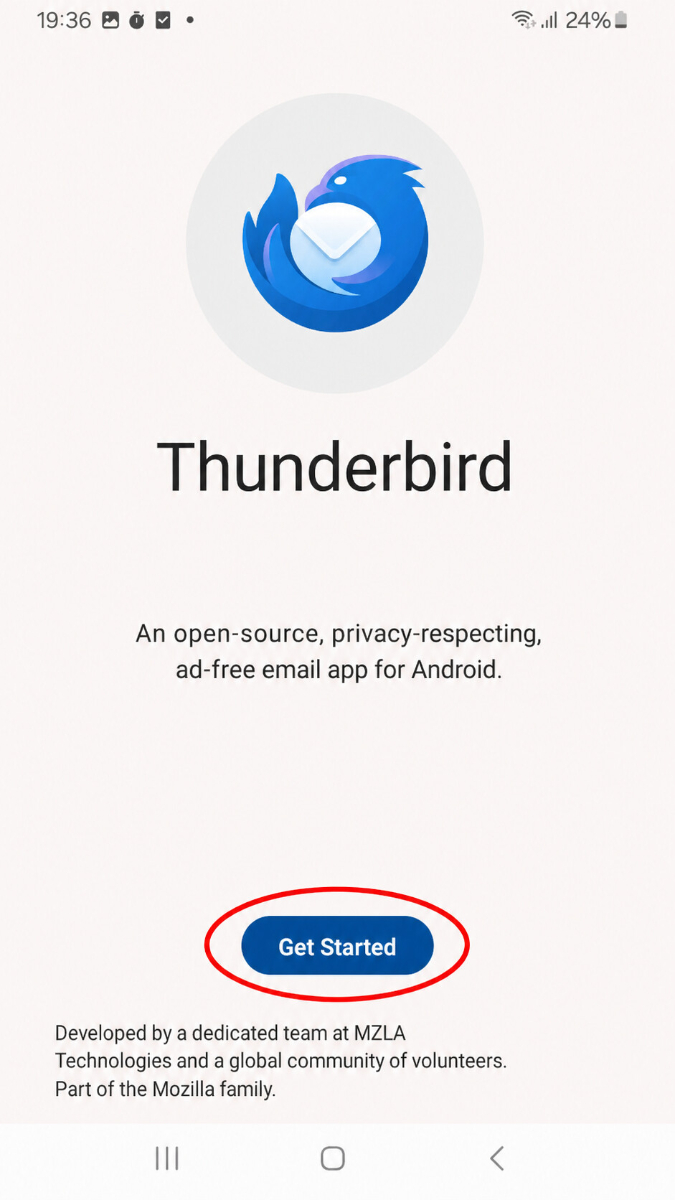
चलें शुरू करते हैं पर टैप करें।
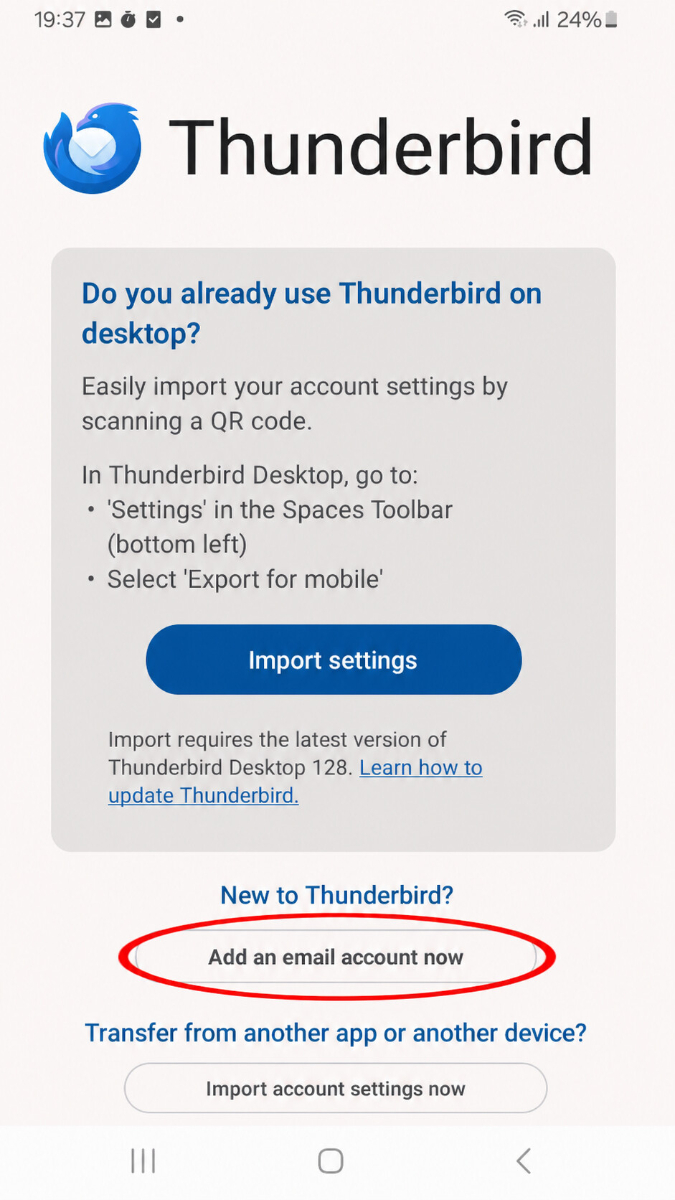
फिर अब एक ई-मेल खाता जोड़ें पर टैप करें।
अब अपनी पूरी ई-मेल पता दर्ज करें और आगे बढ़ें पर टैप करें।
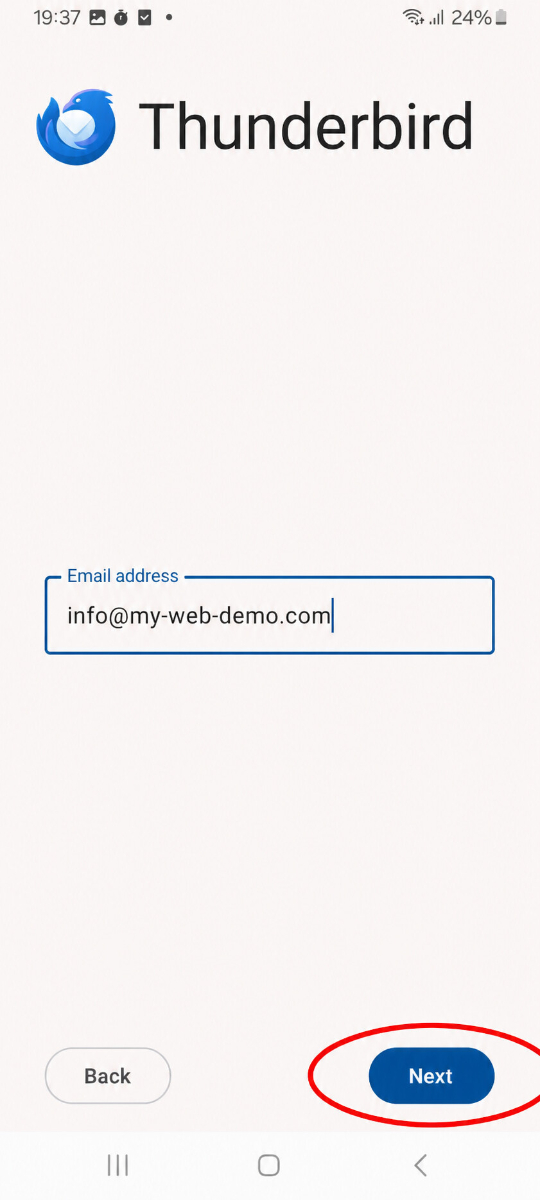
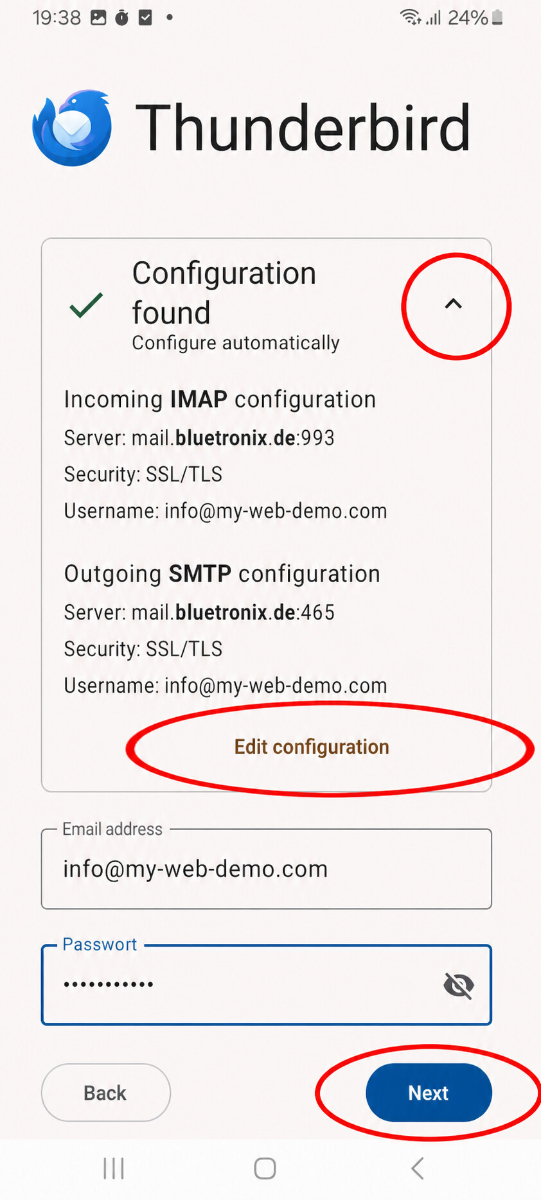
इसके बाद Thunderbird उपयुक्त सेटिंग्स को स्वचालित रूप से पहचानने का प्रयास करता है।
यदि पाए गए डेटा सही दिखते हैं, तो अपना पासवर्ड दर्ज करें और आगे बढ़ें पर टैप करें।
यदि आप डेटा की जांच करना या मैन्युअल रूप से समायोजित करना चाहते हैं, तो कॉन्फ़िगरेशन संपादित करें पर टैप करें।
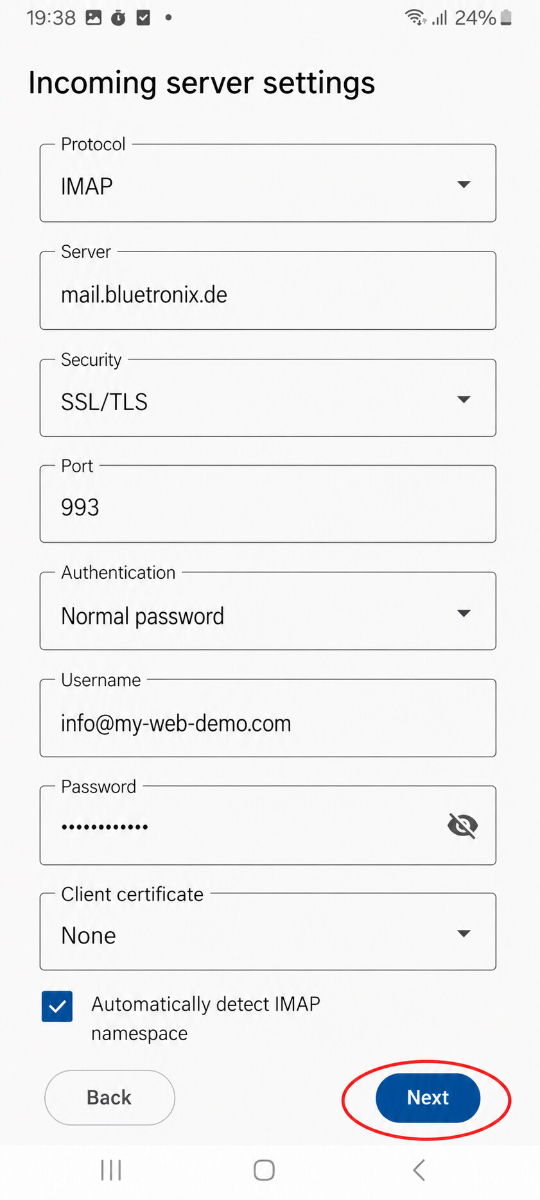
इनबॉक्स (IMAP) दर्ज करें
प्रोटोकॉल के रूप में IMAP चुनें।
इसके बाद इनबॉक्स के लिए डेटा भरें:
• प्रोटोकॉल
• सर्वर
• सुरक्षा
• पोर्ट
• प्रमाणीकरण
• उपयोगकर्ता नाम
• पासवर्ड
• क्लाइंट सर्टिफिकेट: कोई नहीं
IMAP-नामस्थान स्वचालित रूप से खोजें विकल्प सक्रिय रखा जा सकता है।
इसके बाद आगे पर टैप करें।
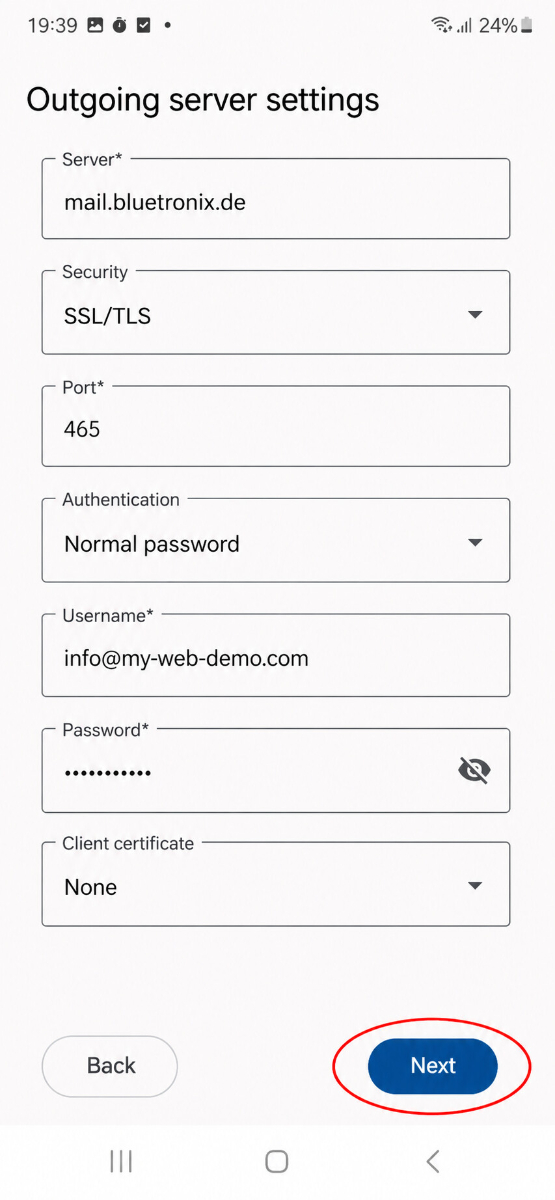
आउटबॉक्स (SMTP) दर्ज करें
इसके बाद आउटबॉक्स के लिए डेटा दर्ज करें:
• प्रोटोकॉल
• सर्वर
• सुरक्षा
• पोर्ट
• प्रमाणीकरण
• उपयोगकर्ता नाम
• पासवर्ड
• क्लाइंट सर्टिफिकेट: कोई नहीं
इसके बाद आगे पर टैप करें।
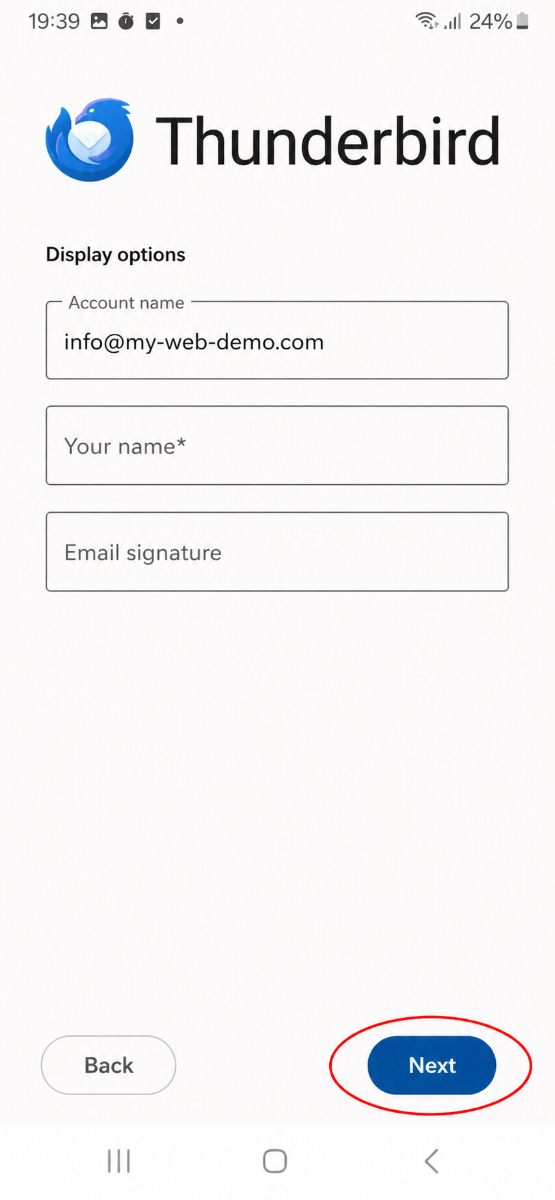
प्रदर्शित नाम और हस्ताक्षर निर्धारित करें
अगले कदम में, आप खाते का नाम, अपना नाम और यदि चाहें, तो एक ई-मेल हस्ताक्षर सेट कर सकते हैं।
कम से कम अपना नाम भरें और फिर अगला पर क्लिक करें।
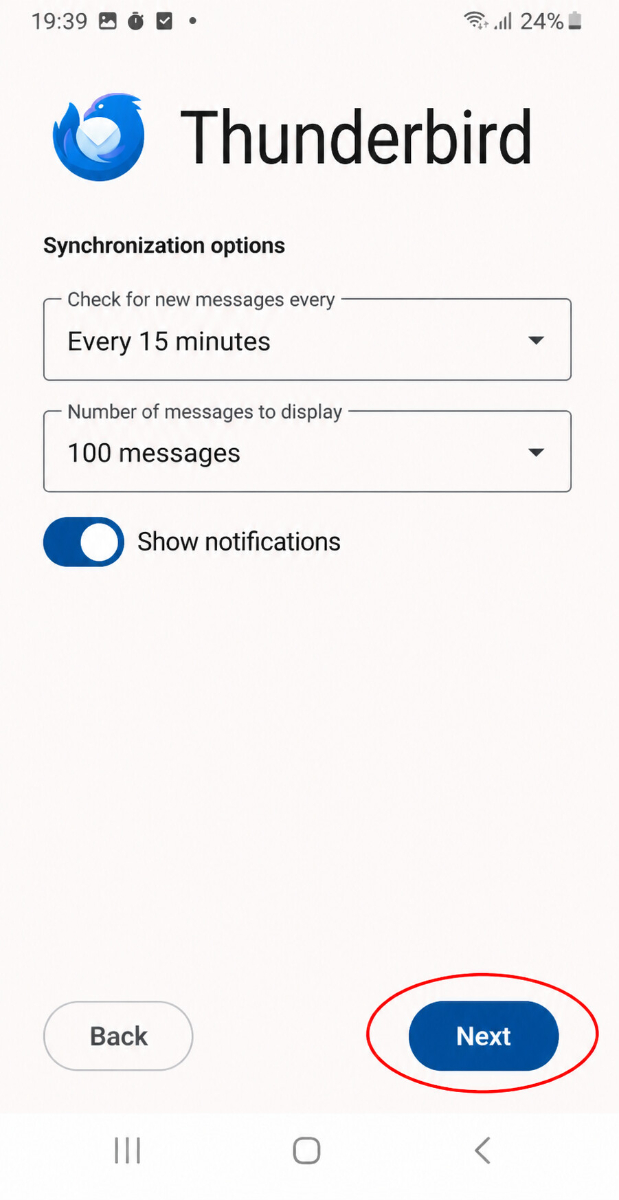
सिंक्रनाइज़ेशन निर्धारित करें
अब चुनें कि जांच अंतराल में Thunderbird नई ई-मेल कितनी बार प्राप्त करेगा और कितनी संदेश दिखाए जाएंगे।
यदि आप सूचनाएं प्राप्त करना चाहते हैं, तो सूचनाएं दिखाएँ विकल्प को सक्रिय रखें।
इसके बाद आगे पर टैप करें।
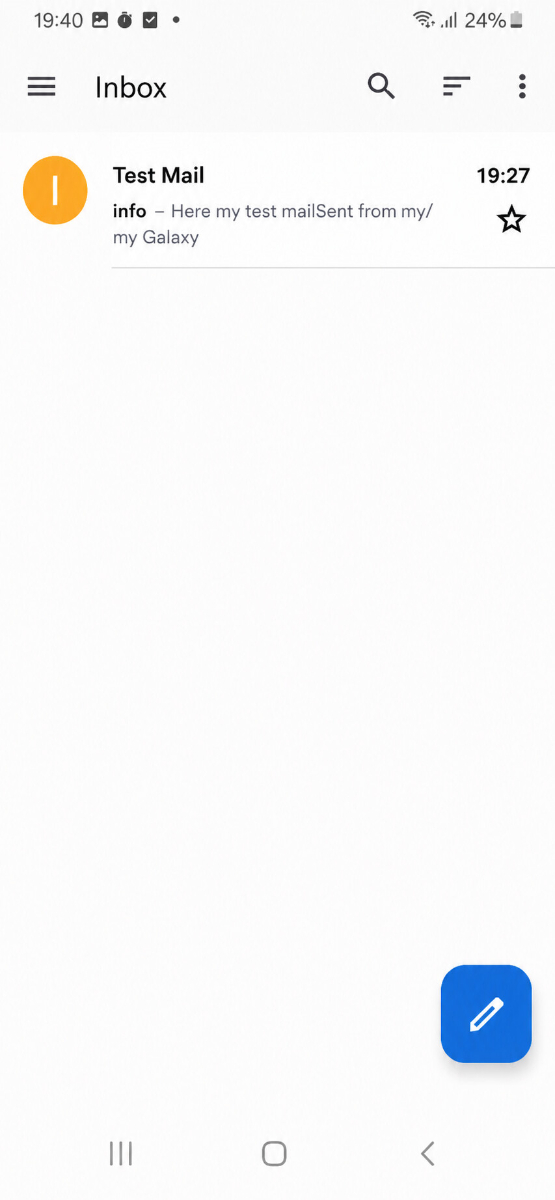
ई-मेल की परीक्षण करें
पहले अपनी ई-मेल पर एक ई-मेल भेजें और जांचें कि क्या संदेश इनबॉक्स में आता है।
इसके बाद एक अन्य पते पर भेजने की भी जांच करें, ताकि आप यह सुनिश्चित कर सकें कि प्राप्त करना और भेजना दोनों काम कर रहे हैं।
यदि समस्याएँ आती हैं: सेटिंग्स की जाँच करें
इनबॉक्स (IMAP) जाँचें
Thunderbird में मेनू खोलें और अपने खाते की सेटिंग्स में जाएँ।
विशेष रूप से IMAP सर्वर, पोर्ट, उपयोगकर्ता नाम, पासवर्ड और एन्क्रिप्शन के लिए जानकारी की जांच करें।
विशेष रूप से सुनिश्चित करें कि IMAP-सरवर सही ढंग से लिया गया है और आपके प्रवेश डेटा में दिए गए पोर्ट और एन्क्रिप्शन के मान सही ढंग से भरे गए हैं।
आउटबॉक्स (SMTP) जाँचें
आउटबॉक्स के लिए भी सभी जानकारी की जांच करें जैसे SMTP-सरवर, पोर्ट, उपयोगकर्ता नाम, पासवर्ड और एन्क्रिप्शन।
यदि प्राप्त होना काम करता है, लेकिन भेजना नहीं, तो गलती सामान्यतः SMTP डेटा या गलत भरे गए पोर्ट में होती है।
नया खाता जोड़ें
यदि सही डेटा होते हुए भी सेटअप नहीं होता है, तो Thunderbird से खाता हटा दें और फिर से जोड़ें।
यदि Thunderbird ने स्वचालित रूप से गलत जानकारी पहचानी है, तो सेटअप करते समय कॉन्फ़िगरेशन संपादित करें पर क्लिक करें और मैन्युअल रूप से क्रेडेंशियल दर्ज करें।
सेटअप पूरा हुआ
यदि परीक्षण संदेश सफलतापूर्वक प्राप्त हो गया है और भेजना और प्राप्त करना काम कर रहा है, तो सेटअप पूरा हो गया है।
बहुत पूछे जाने वाले प्रश्न
ग्राहक अक्सर हमसे क्या पूछते हैं
एंड्रॉइड पर थंडरबर्ड में सेटअप के लिए FAQ
मैं अपने ई-मेल पते के लिए पहुँच विवरण कहां पा सकता हूँ?अपनी bluetronix होमपेज को संपादन मोड में खोलें। ई-मेल ⯈ ई-मेल पता प्रबंधन पर जाएं और इच्छित पते पर क्रेडेंशियल्स पर क्लिक करें। वहां आपको Thunderbird के लिए आवश्यक सभी विवरण मिलेंगे।
मैं उपयोगकर्ता नाम में कौन सा ई-मेल पता भरूं?
आमतौर पर उपयोगकर्ता नाम के रूप में अपना पूरा ई-मेल पता भरें, जैसे info@deinedomain.de। हमेशा यह सुनिश्चित करें कि विवरण आपके क्रेडेंशियल्स में दिए गए जैसा ही हो।
IMAP और POP3 में क्या अंतर है?
सामान्य उपयोग के लिए, आपको IMAP का उपयोग करना चाहिए। IMAP में आपकी ई-मेल सर्वर पर रहती है और कई डिवाइस पर समन्वयित उपयोग की जा सकती है। POP3 आमतौर पर तब ही उपयोगी होता है जब ई-मेल केवल एक ही डिवाइस पर प्राप्त किया जाना हो।
क्यों प्राप्त करना तो काम कर रहा है, लेकिन भेजना नहीं?
यदि आप ई-मेल प्राप्त कर सकते हैं, लेकिन संदेश नहीं भेज पा रहे हैं, तो गलती आमतौर पर SMTP विवरण में होती है। विशेष रूप से SMTP सर्वर, पोर्ट, एन्क्रिप्शन, उपयोगकर्ता नाम और पासवर्ड की जांच करें।
सेटअप अपने आप से खोजे गए डेटा के साथ क्यों काम नहीं कर रहा है?
Thunderbird सेटअप करते समय अक्सर स्वचालित रूप से उपयुक्त सर्वर डेटा पहचानने का प्रयास करता है। यदि यह डेटा सही नहीं है, तो कॉन्फ़िगरेशन संपादित करें पर टैप करें और अपने पहुंच डेटा के मान मैन्युअल रूप से दर्ज करें।
मैं किस एन्क्रिप्शन का चयन करूँ?
हमेशा वही एन्क्रिप्शन का उपयोग करें जो आपके पहुंच डेटा में निर्दिष्ट है। अक्सर यह SSL/TLS होता है, लेकिन हमेशा आपके ब्लूट्रॉनिक्स प्रबंधन से प्राप्त मान महत्वपूर्ण होते हैं।
मैं क्लाइंट सर्टिफिकेट में क्या दर्ज करूँ?
आम तौर पर, आप यहाँ नहीं चुनते हैं, जब तक कि आपके पहुंच डेटा में कुछ और निर्दिष्ट न हो।
क्या मैं एक ही ई-मेल पते का उपयोग कई डिवाइसों पर कर सकता हूँ?
हाँ, यह बिना किसी समस्या के संभव है। यदि आप अपने ई-मेल पते को IMAP के माध्यम से सेट करते हैं, तो आप एक साथ अपने स्मार्टफोन, टैबलेट और कंप्यूटर पर समान ई-मेल का उपयोग कर सकते हैं।
अगर उपयोगकर्ता नाम या पासवर्ड गलत होतें हैं तो मुझे क्या करना चाहिए?
पहले यह जांचें कि आपने डेटा को ठीक-ठीक लिया है। विशेष रूप से बड़ी और छोटी अक्षरों, अतिरिक्त खाली स्थानों और यह सुनिश्चित करें कि आप वास्तव में सही पासवर्ड का उपयोग कर रहे हैं। फिर से डेटा दर्ज करें।
मैं कैसे जांचूँ कि सेटअप सफल रहा?
पहले अपनी खुद की ई-मेल पते पर एक परीक्षण संदेश भेजें। यदि संदेश इनबॉक्स में आता है और आप किसी अन्य पते पर भी संदेश भेज सकते हैं, तो सेटअप सफलतापूर्वक पूरा हो गया है।
अगर कुछ भी काम नहीं कर रहा है तो मैं क्या करूँ?
Thunderbird से खाता हटा दें और उसे फिर से सेट करें। इस बार पहुंच विवरण सीधे मैन्युअल रूप से दर्ज करें और हर मूल्य को ध्यान से अपनी ई-मेल पते प्रबंधन से दिए गए डेटा से तुलना करें।