

मैक पर थंडरबर्ड के साथ ईमेल सेटअप करें – अपने ब्लूट्रोनिक्स खाते के लिए गाइड
इस पृष्ठ पर आपको मैक पर थंडरबर्ड में अपने ब्लूट्रोनिक्स ई-मेल खाते को स्थापित करने के लिए चरण-दर-चरण गाइड मिलेगा। आप जानेंगे कि आपके प्रवेश डेटा कहां हैं, इनबॉक्स और आउटलुक के लिए क्या जानकारी आवश्यक है और कैसे आप IMAP, SMTP, पोर्ट, एन्क्रिप्शन और पासवर्ड में सामान्य त्रुटियों की त्वरित जांच कर सकते हैं।
मैक पर थंडरबर्ड स्थापित करें
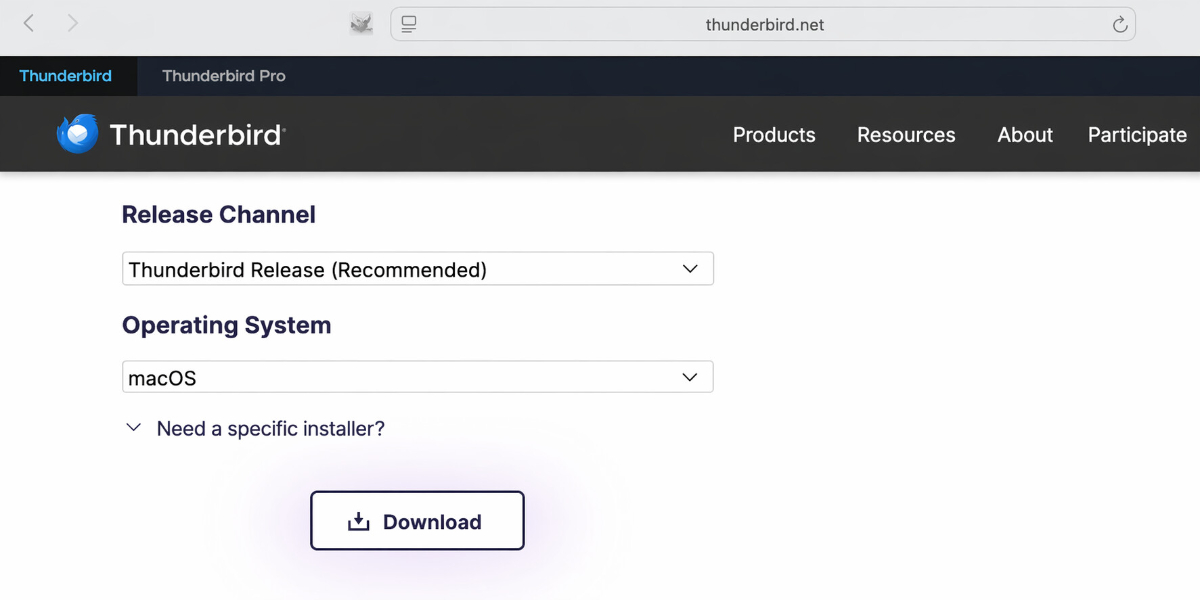
यदि आपके मैक पर थंडरबर्ड अभी तक स्थापित नहीं है, तो पहले प्रोग्राम को डाउनलोड करें और इसे स्थापित करें।
आप डाउनलोड यहाँ प्राप्त कर सकते हैं: थंडरबर्ड डाउनलोड करें
ई-मेल डेटा खोजें
यदि आपने अभी तक कोई ईमेल पता सेट नहीं किया है, तो पहले "ईमेल पता बनाना" चरण को पूरा करें।
अपने ब्लूट्रॉनिक्स होमपेज को संपादन मोड के माध्यम से खोलें।
जाएँ ई-मेल ⯈ ई-मेल पता प्रबंधन पर।
चाहे गए पते पर एक्सेस डेटा पर क्लिक करें।
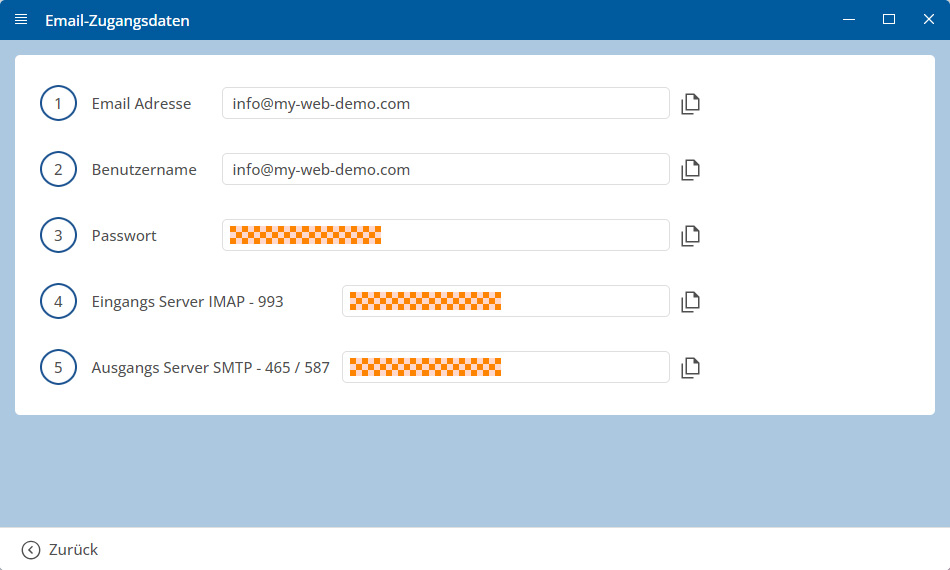
महत्वपूर्ण: सभी डेटा को ठीक उसी तरह भरें जैसे वे प्रवेश विवरण में दिए गए हैं। बड़े और छोटे अक्षरों पर ध्यान दें।
मैक: थंडरबर्ड में खाता सेट करें
अपने मैक पर थंडरबर्ड खोलें।
यदि थंडरबर्ड पहली बार चालू होता है, तो एक मौजूदा ई-मेल खाते के लिए सेटअप ज्यादातर स्वचालित रूप से दिखाई देता है।
यदि थंडरबर्ड पहले से सेट है, तो ऊपरी दाएं कोने में मेनू पर क्लिक करें जिसमें तीन लाइनें हैं और इसके बाद नया खाता ⯈ मौजूदा ई-मेल पर क्लिक करें।
अब अपना नाम और अपना पूरा ई-मेल पता डालें।
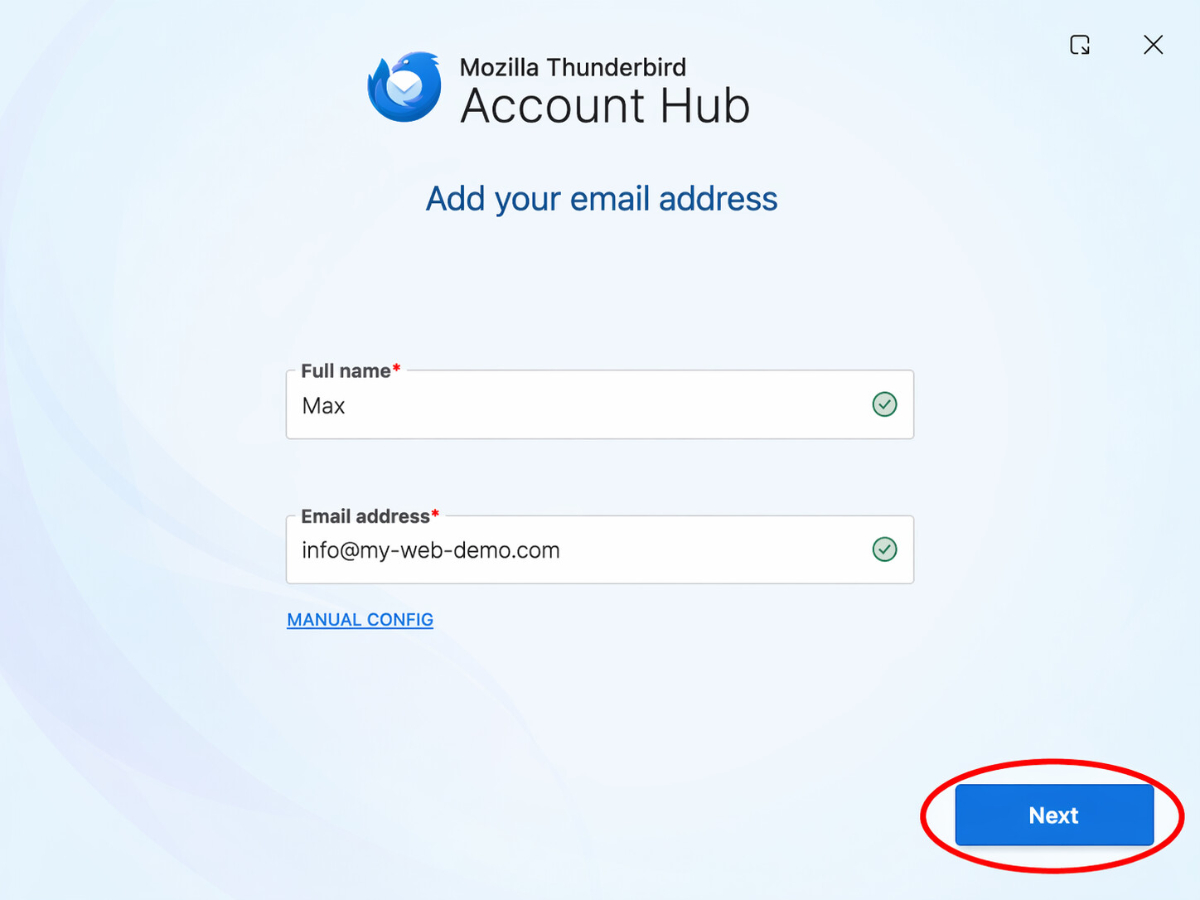
इसके बाद आगे क्लिक करें।
प्रोटोकॉल के रूप में IMAP चुनें।
इसके बाद इनबॉक्स के लिए डेटा दर्ज करें। इसमें सर्वर पता, पोर्ट, SSL/TLS एन्क्रिप्शन, पासवर्ड, सामान्य प्रमाणीकरण विधि और आपकी पूरी ई-मेल पता उपयोगकर्ता नाम के रूप में शामिल हैं।
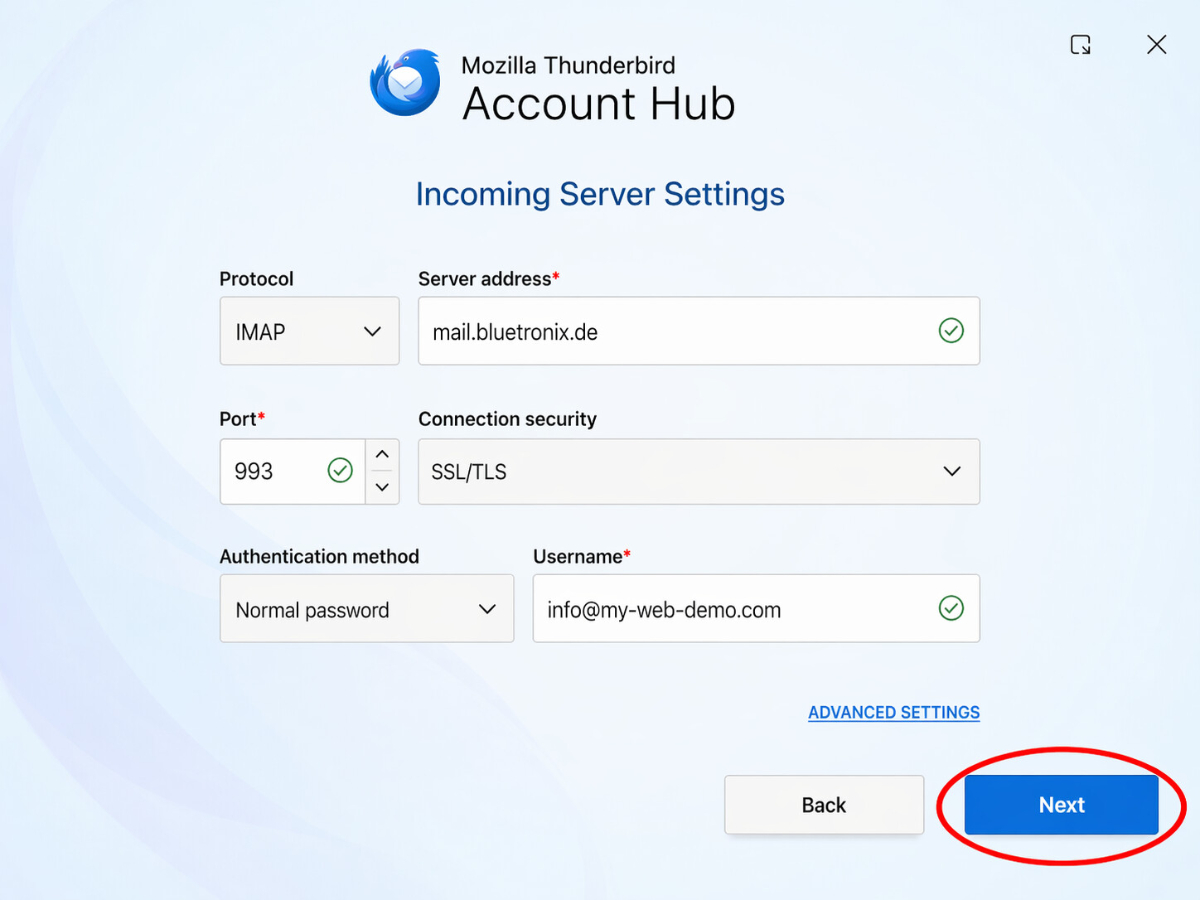
इसके बाद आगे क्लिक करें।
अब आउटगोइंग के लिए डेटा दर्ज करें। इसमें सर्वर पता, पोर्ट, SSL/TLS एन्क्रिप्शन, पासवर्ड, सामान्य प्रमाणीकरण विधि और आपकी पूरी ई-मेल पता उपयोगकर्ता नाम के रूप में शामिल हैं।
इसके बाद परीक्षण करें पर क्लिक करें, ताकि Thunderbird दर्ज किए गए डेटा की जांच कर सके।
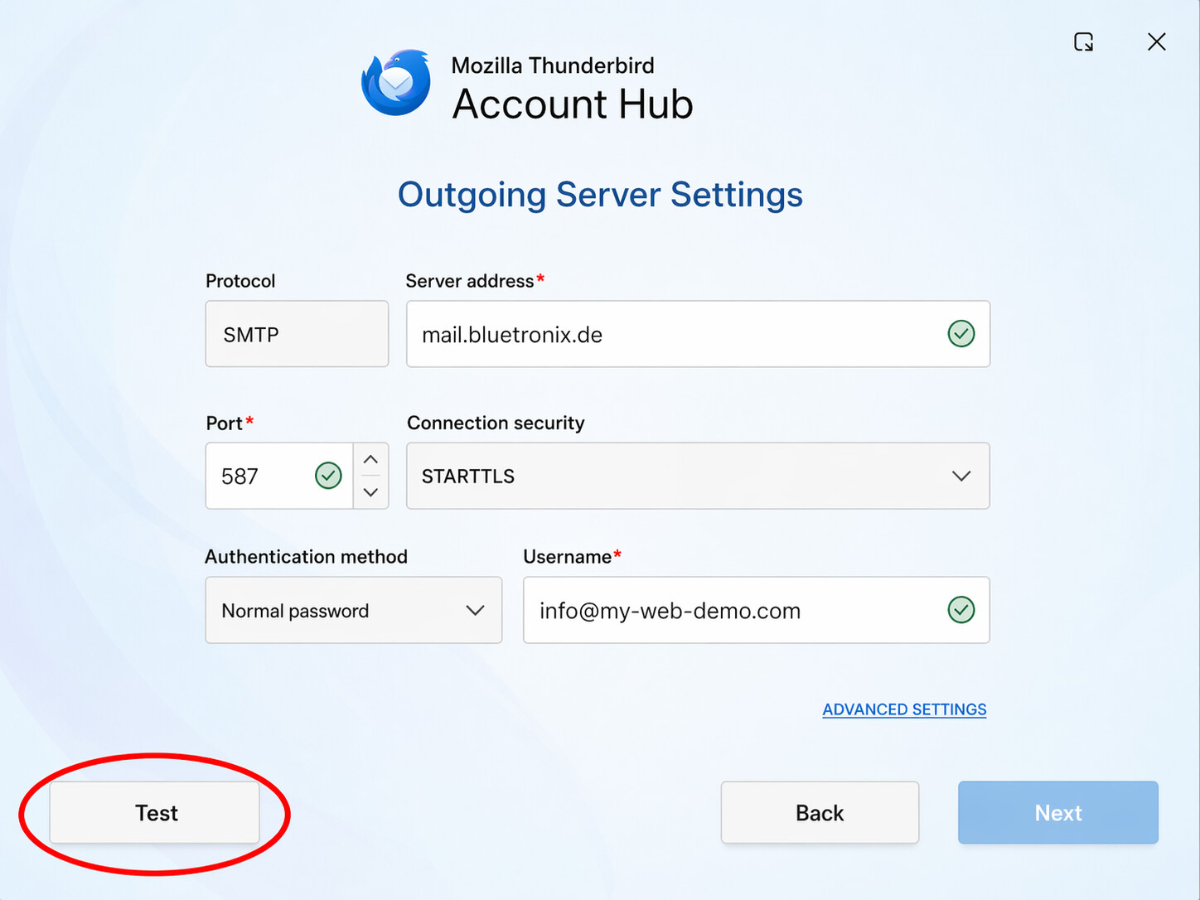
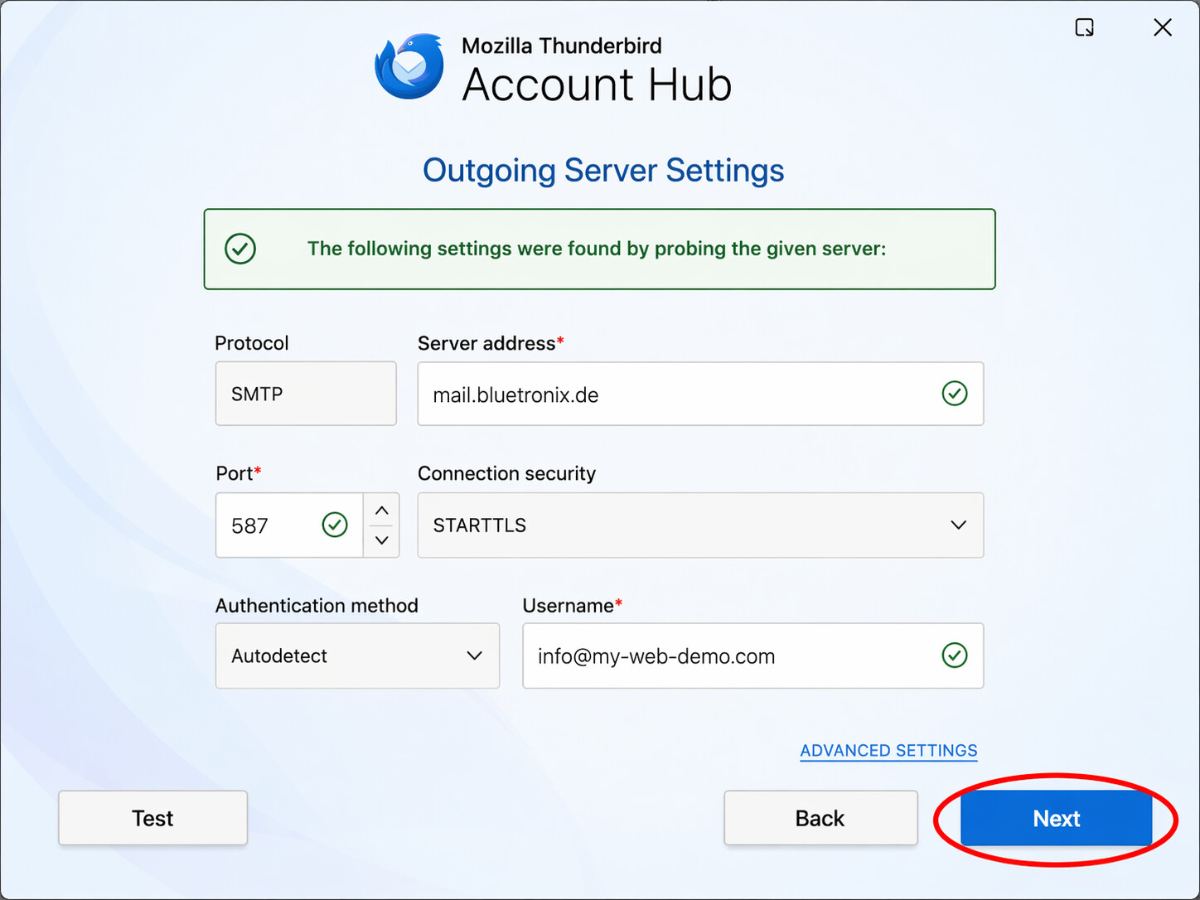
यदि परीक्षण सफल रहा, तो आगे पर क्लिक करें।
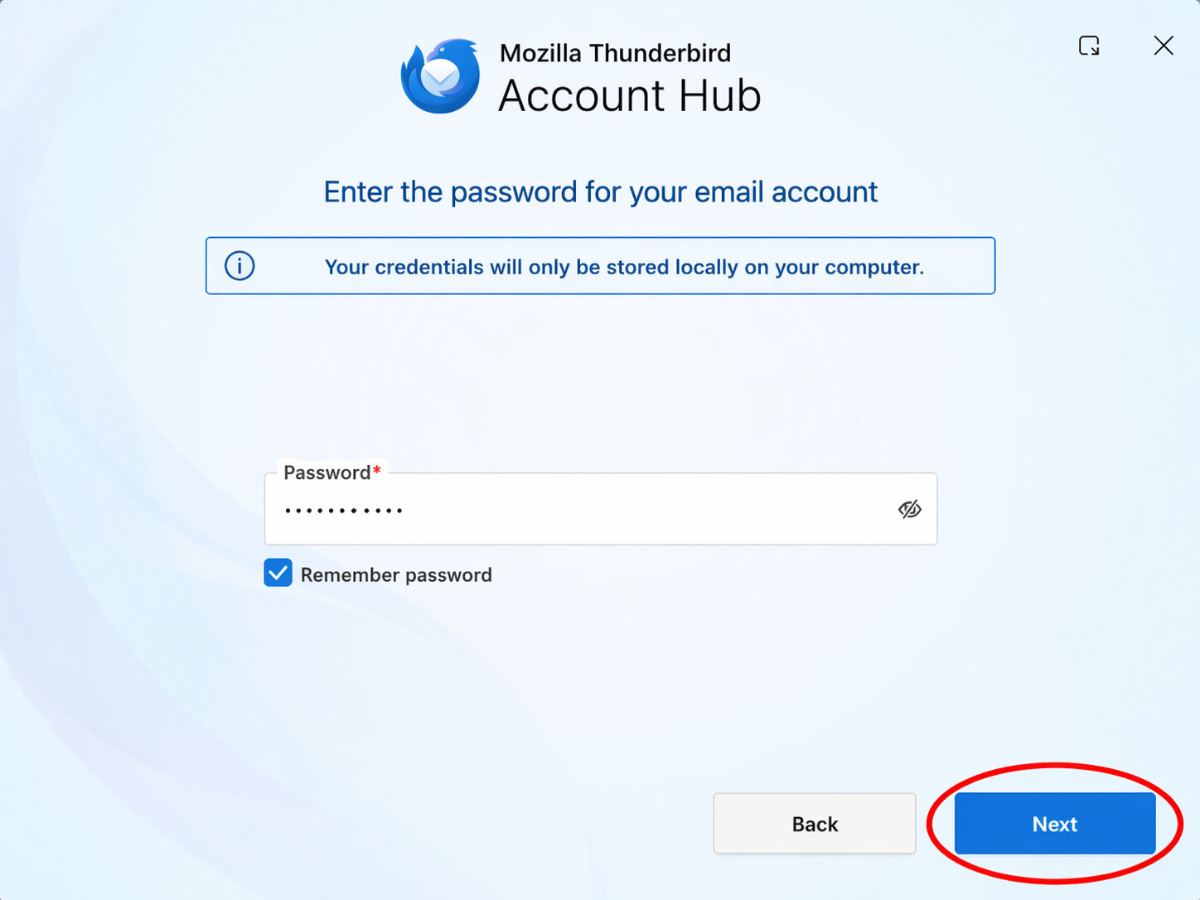
अब अपना पासवर्ड दर्ज करें और आगे पर क्लिक करें।
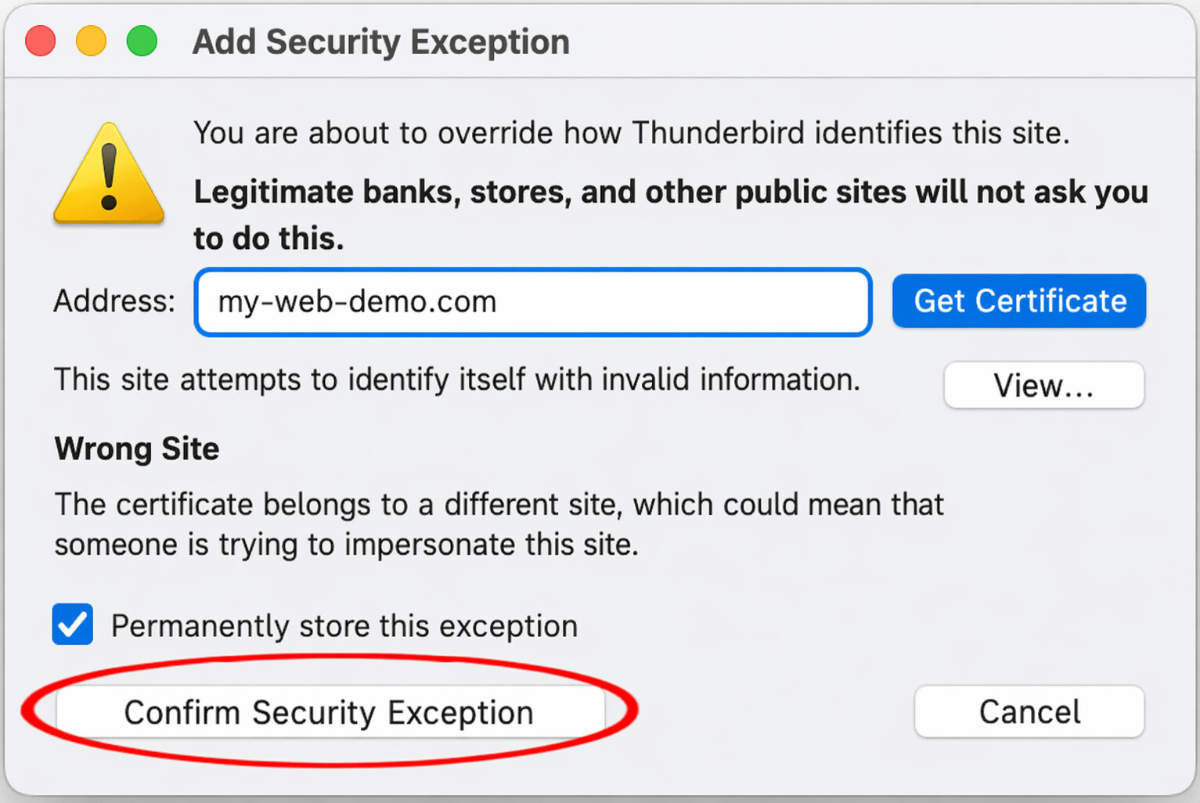
यदि निम्नलिखित संदेश दिखाई देता है, तो सुरक्षा अपवाद नियम की पुष्टि करें पर क्लिक करें।
ई-मेल की परीक्षण करें
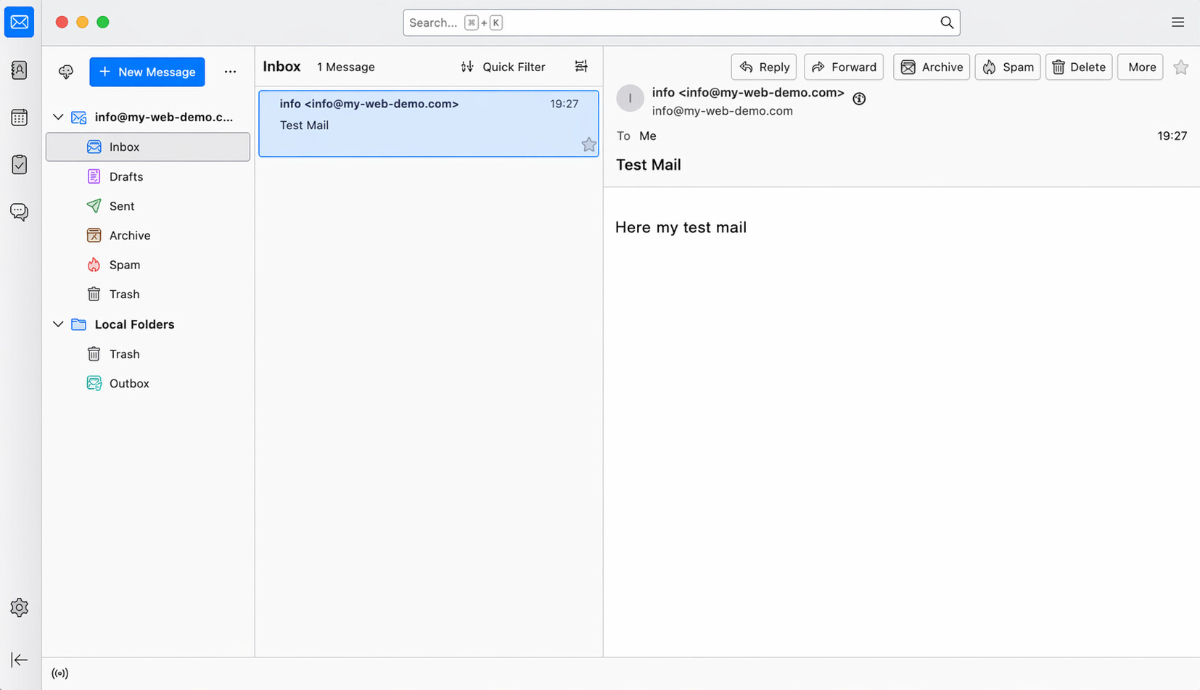
पहले अपनी खुद की आईडी पर एक ई-मेल भेजें और जांचें कि क्या संदेश आपके इनबॉक्स में आया है।
इसके बाद एक अन्य पते पर भेजने की भी जांच करें, ताकि आप यह सुनिश्चित कर सकें कि प्राप्त करना और भेजना दोनों काम कर रहे हैं।
यदि समस्याएँ आती हैं: सेटिंग्स की जाँच करें
इनबॉक्स (IMAP) जाँचें
Thunderbird में ऊपर दाईं ओर मेन्यू खोलें जिसमें तीन पट्टियाँ हैं।
खाता सेटिंग्स पर जाएं।
बाईं ओर अपना स्थापित खाता चुनें और सर्वर सेटिंग्स खोलें।
विशेष रूप से IMAP-सरवर, पोर्ट, उपयोगकर्ता नाम और एन्क्रिप्शन के लिए जानकारी की जांच करें।
इस बात पर विशेष ध्यान दें कि IMAP सर्वर सही ढंग से उठाया गया है और आपके प्रवेश डेटा में दिए गए पोर्ट और एन्क्रिप्शन के मान सही ढंग से दर्ज हैं।
आउटबॉक्स (SMTP) जाँचें
खाता सेटिंग्स में सबसे नीचे आउटगोइंग सर्वर (SMTP) पर जाएं।
अपने खाते से संबंधित SMTP सर्वर का चुनाव करें और SMTP सर्वर, पोर्ट, उपयोगकर्ता नाम, पासवर्ड और एनक्रिप्शन के लिए विवरण जांचें।
यदि प्राप्त होना काम करता है, लेकिन भेजना नहीं, तो गलती सामान्यतः SMTP डेटा या गलत भरे गए पोर्ट में होती है।
नया खाता जोड़ें
यदि सही डेटा होते हुए भी सेटअप नहीं होता है, तो Thunderbird से खाता हटा दें और फिर से जोड़ें।
अगर Thunderbird सेटिंग्स को स्वचालित रूप से गलत पहचानता है, तो खाता फिर से सेट करें और इस बार सीधे मैनुअल कॉन्फ़िगरेशन चुनें।
सेटअप पूरा हुआ
यदि परीक्षण संदेश सफलतापूर्वक प्राप्त हो गया है और भेजना और प्राप्त करना काम कर रहा है, तो सेटअप पूरा हो गया है।
बहुत पूछे जाने वाले प्रश्न
ग्राहक अक्सर हमसे क्या पूछते हैं
IMAP या POP3 - मुझे Thunderbird में क्या उपयोग करना चाहिए?
IMAP की सलाह दी जाती है ताकि आपके ई-मेल और फोल्डर Thunderbird, वेबमेल और अन्य उपकरणों में समन्वयित रहें। POP3 आमतौर पर केवल एक उपकरण पर ई-मेल डाउनलोड करता है और विशेष मामलों में ही उपयोगी होता है।
मैं Thunderbird के लिए अपनी लॉगिन जानकारी कहाँ पा सकता हूँ?
अपनी bluetronix होमपेज को संपादन मोड के माध्यम से खोलें और ई-मेल ⯈ ई-मेल पता प्रबंधन पर जाएं। इच्छित ई-मेल पते पर प्रवेश जानकारी पर क्लिक करें। वहाँ आपको सर्वर, पोर्ट, उपयोगकर्ता नाम और पासवर्ड के लिए आवश्यक जानकारी मिलेगी।
मैक्स पर सेटअप के लिए मुझे कौन-से डेटा चाहिए?
आपको अपना पूरा ई-मेल पता, आपका पासवर्ड, इनबॉक्स के लिए IMAP सर्वर, आउटबॉक्स के लिए SMTP सर्वर, उचित पोर्ट और निर्दिष्ट एन्क्रिप्शन चाहिए। सभी मानों को ठीक उसी तरह से ले लें जैसे वे आपके प्रवेश विवरण में दिए गए हैं।
मुझे कौन से पोर्ट और एन्क्रिप्शन का उपयोग करना चाहिए?
IMAP: ज्यादातर पोर्ट 993 के साथ SSL/TLS।
SMTP: ज्यादातर पोर्ट 587 या 465, आपके प्रवेश विवरण के अनुसार, SSL/TLS या वहां दिए गए एन्क्रिप्शन के साथ। यह भी महत्वपूर्ण है कि आउटबॉक्स के लिए पासवर्ड के साथ प्रमाणीकरण सक्षम हो।
मैं मैक्स पर थंडरबर्ड में सेटअप कैसे शुरू करूँ?
अपने मैक पर थंडरबर्ड खोलें। अगर थंडरबर्ड पहली बार शुरू होता है, तो मौजूदा ई-मेल खाता के लिए सेटअप आमतौर पर स्वचालित रूप से दिखाई देता है। यदि पहले से एक खाता सेटअप है, तो ऊपर दाईं ओर तीन लाइनों वाला मेनू खोलें और नया खाता ⯈ मौजूदा ई-मेल चुनें।
नाम और ई-मेल पते में मैं क्या डालूं?
नाम में, आप वह नाम दर्ज कर सकते हैं जो बाद में आपके ई-मेल में प्रदर्शित होना चाहिए। ई-मेल पते में, आप अपना पूरा bluetronix ई-मेल पता डालें, जैसे name@deine-domain.de।
मैं थंडरबर्ड में इनबॉक्स कैसे सेटअप करूँ?
प्रोटोकॉल के रूप में IMAP चुनें। उसके बाद, इनबॉक्स में सर्वर पता, पोर्ट, एन्क्रिप्शन SSL/TLS, प्रमाणीकरण विधि पासवर्ड, सामान्य और अपना पूरा ई-मेल पता उपयोगकर्ता नाम के रूप में भरें।
मैं थंडरबर्ड में आउटबॉक्स कैसे सेटअप करूँ?
आउटबॉक्स में, आप SMTP के लिए डेटा दर्ज करेंगे। इसमें सर्वर पता, पोर्ट, एन्क्रिप्शन SSL/TLS, प्रमाणीकरण विधि पासवर्ड, सामान्य और अपना पूरा ई-मेल पता उपयोगकर्ता नाम के रूप में शामिल हैं।
मैं "परीक्षण" पर क्लिक क्यों करूँ?
परीक्षण से थंडरबर्ड यह जांचता है कि दर्ज किए गए सर्वर डेटा मूल रूप से सुलभ हैं और इनबॉक्स और आउटबॉक्स के लिए कॉन्फ़िगरेशन सही है। यदि परीक्षण सफल होता है, तो आप सेटअप जारी रख सकते हैं।
यदि थंडरबर्ड पासवर्ड मांगता है तो मैं क्या करूँ?
वह पासवर्ड दर्ज करें जो आपके bluetronix प्रवेश विवरण में इस ई-मेल पते के लिए है। बड़े और छोटे अक्षरों के बारे में विशेष रूप से सावधान रहें और गलती से कोई खाली स्थान कॉपी न करें।
थंडरबर्ड में सुरक्षा अपवाद नियम का क्या मतलब है?
यदि थंडरबर्ड सुरक्षा संदेश प्रदर्शित करता है, तो आप इस गाइड में सुरक्षा अपवाद नियम की पुष्टि पर क्लिक कर सकते हैं, बशर्ते आपने सर्वर विवरण को ठीक से अपने bluetronix प्रवेश विवरण से लिया हो। पहले यह सुनिश्चित करें कि सर्वर नाम, पोर्ट और एन्क्रिप्शन सही ढंग से दर्ज किए गए हैं।
मैं कैसे जांचूँ कि खाता सही ढंग से सेटअप किया गया है?
पहले अपने स्वयं के पते पर एक ई-मेल भेजें और जांचें कि क्या संदेश इनबॉक्स में पहुँचता है। उसके बाद एक और पते पर भी एक ई-मेल भेजें। इस तरह आप देख सकते हैं कि प्राप्त करना और भेजना दोनों काम कर रहे हैं।
यदि मुझे ई-मेल प्राप्त होते हैं, लेकिन मैं भेज नहीं सकता, तो मैं क्या करूँ?
यदि प्राप्ति सही है, लेकिन भेजना नहीं, तो गलती आमतौर पर SMTP डेटा में होती है। SMTP सर्वर, पोर्ट, एन्क्रिप्शन, उपयोगकर्ता नाम और पासवर्ड की जांच करें। यह भी सुनिश्चित करें कि आउटबॉक्स के लिए प्रमाणीकरण सक्षम हो।
यदि मुझे कोई ई-मेल प्राप्त नहीं हो रहे हैं, तो मैं क्या करूँ?
पहले इनबॉक्स के लिए सेटिंग्स की जांच करें। IMAP सर्वर, पोर्ट, एन्क्रिप्शन, उपयोगकर्ता नाम और पासवर्ड की जांच करें। उपयोगकर्ता नाम आमतौर पर आपका पूरा ई-मेल पता होता है.
मैं बाद में सेटिंग्स फिर से कहां चेक कर सकता हूं?
थंडरबर्ड में दाएं ऊपरी कोने में तीन लाइन वाले मेन्यू को खोलें और खाता सेटिंग्स पर जाएं। बाईं ओर अपने स्थापित खाते का चयन करें और सर्वर सेटिंग्स खोलें ताकि IMAP डेटा की जांच की जा सके। आउटगोइंग सर्वर आपको आउटगोइंग सर्वर (SMTP) के नीचे मिलेगा।
मुझे कौन-से सामान्य गलतियों से बचना चाहिए?
सामान्य गलतियों में सर्वर नाम में टाइपिंग त्रुटियां, गलत पोर्ट, गलत एन्क्रिप्शन, अधूरा यूज़रनेम या गलत पासवर्ड शामिल हैं। इसलिए डेटा को हमेशा ब्ल्यूट्रॉनिक्स एएक्सेस डेटा से सही-सही लें।
क्या करें, अगर थंडरबर्ड सेटिंग्स को स्वचालित रूप से गलत पहचानता है?
अगर थंडरबर्ड सर्वर डेटा को स्वचालित रूप से गलत पहचानता है, तो खाता फिर से सेट करें और जानबूझकर मैनुअल कॉन्फ़िगरेशन चुनें। इसके बाद IMAP, SMTP, पोर्ट, एन्क्रिप्शन और यूज़रनेम को अपने ब्ल्यूट्रॉनिक्स एएक्सेस डेटा के अनुसार सही-सही दर्ज करें।
क्या मुझे खाता फिर से जोड़ना चाहिए, अगर कुछ काम नहीं कर रहा है?
हां, अगर डेटा की जांच के बावजूद सेटअप काम नहीं कर रहा है, तो थंडरबर्ड से खाता हटा दें और बाद में इसे फिर से जोड़ें। इस दौरान ध्यान दें कि सीधे मैनुअल सेटअप का उपयोग करें और सभी जानकारी को सवधानीपूर्वक लें।
सेटअप कब पूरा होता है?
सेटअप पूरा होता है जब आपका परीक्षण संदेश सफलतापूर्वक इनबॉक्स में आ जाता है और आप किसी अन्य पते पर ई-मेल भी भेज सकते हैं। तब इनबॉक्स और आउटबॉक्स सही तरीके से काम करते हैं।