

Android पर Outlook में ई-मेल सेट करें – आपके bluetronix खाते के लिए मार्गदर्शिका
इस पृष्ठ पर, आप अपने एंड्रॉइड डिवाइस पर अपने ब्लूट्रोनिक्स ई-मेल खाते को सेट करने के लिए चरण-दर-चरण गाइड पाएंगे। आपको इनबॉक्स और आउटबॉक्स सर्वर (IMAP/SMTP), यूजरनेम और पासवर्ड के लिए सभी आवश्यक जानकारी प्राप्त होगी, साथ ही जांच और समस्या निवारण के लिए निर्देश – ताकि आपके ई-मेल विश्वसनीय रूप से भेजे और प्राप्त किए जा सकें।
Outlook ऐप इंस्टॉल करें
यदि आपके एंड्रॉइड डिवाइस पर Outlook ऐप अभी तक इंस्टॉल नहीं है, तो पहले इसे Google Play Store से डाउनलोड करें और इंस्टॉल करें।
डाउनलोड यहाँ पाएँ: Google Play Store में Outlook ऐप
ई-मेल डेटा खोजें
यदि आपने अभी तक कोई ई-मेल पता सेट नहीं किया है, तो पहले ई-मेल पता बनाना चरण पूरा करें।
अपनी bluetronix होमपेज को संपादन मोड में खोलें।
जाएँ ई-मेल ⯈ ई-मेल पता प्रबंधन पर।
चाहे गए पते पर एक्सेस डेटा पर क्लिक करें।

महत्वपूर्ण: सभी डेटा को ठीक उसी प्रकार से लें, जैसे कि वे एक्सेस डेटा में दिए गए हैं। बड़े और छोटे अक्षरों का भी ध्यान रखें।
एंड्रॉइड: Outlook में खाता सेट करें
अपने एंड्रॉइड डिवाइस पर Outlook ऐप खोलें।
यदि आप पहली बार Outlook खोल रहे हैं, तो अब शुरू करें या Get Started पर टाइप करें।
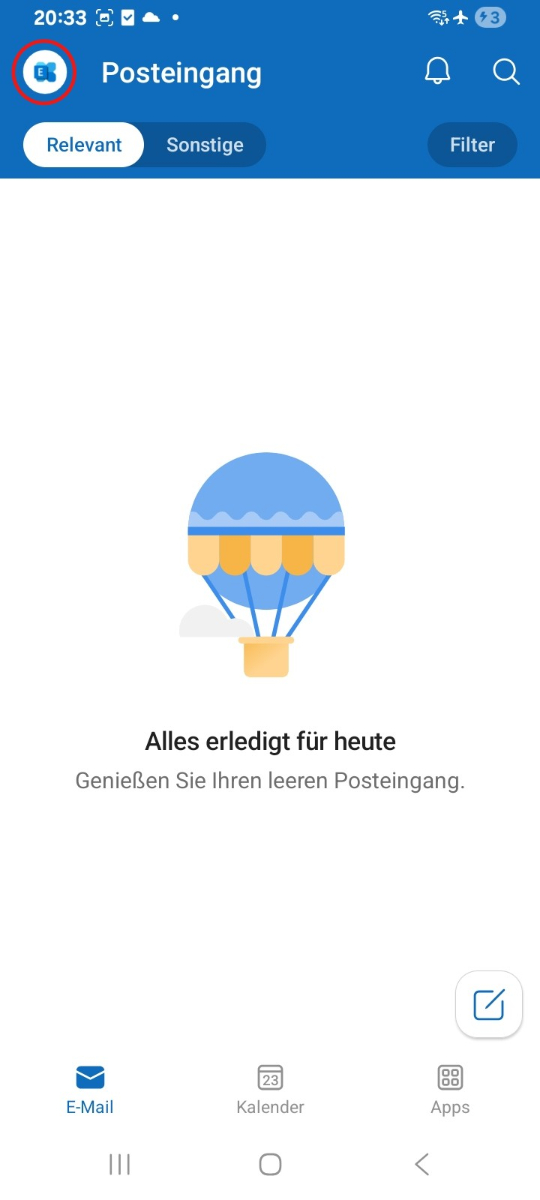
यदि पहले से Outlook में कोई अन्य खाता सेट किया गया है, तो ऊपर बाईं ओर मेनू खोलें या अपने प्रोफ़ाइल चित्र पर टाइप करें।
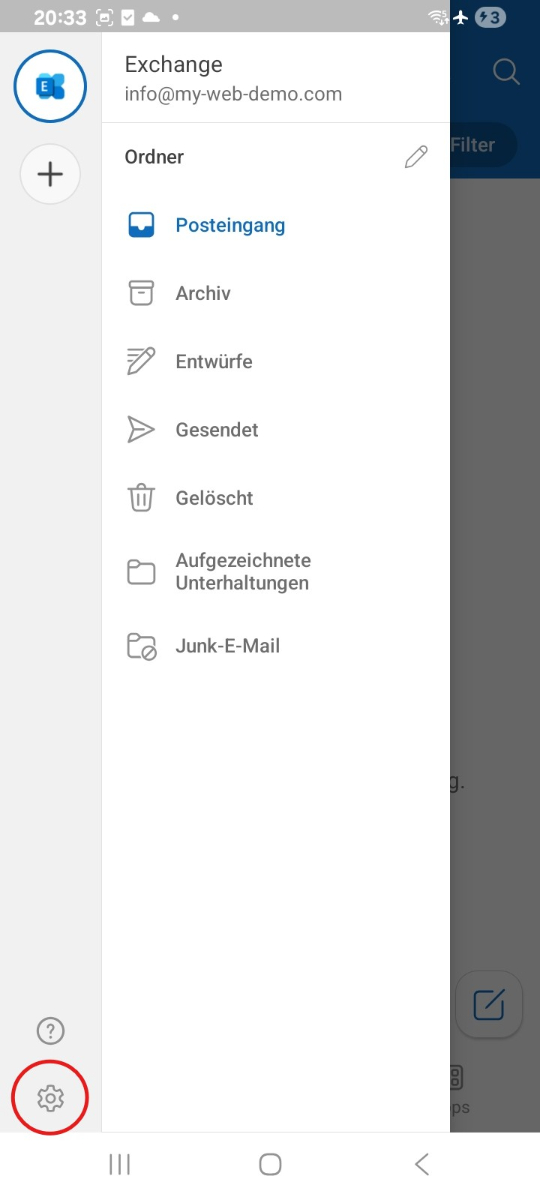
फिर नीचे बाईं ओर सेटिंग्स पर जाएं।
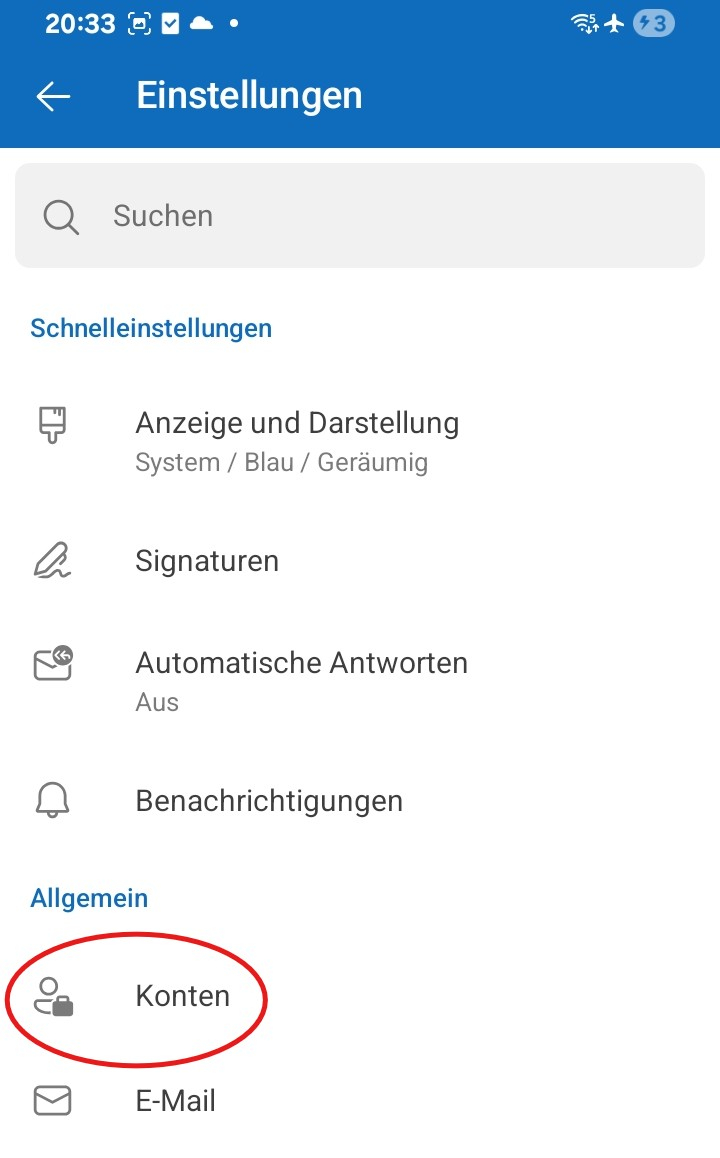
खातों पर टाइप करें।
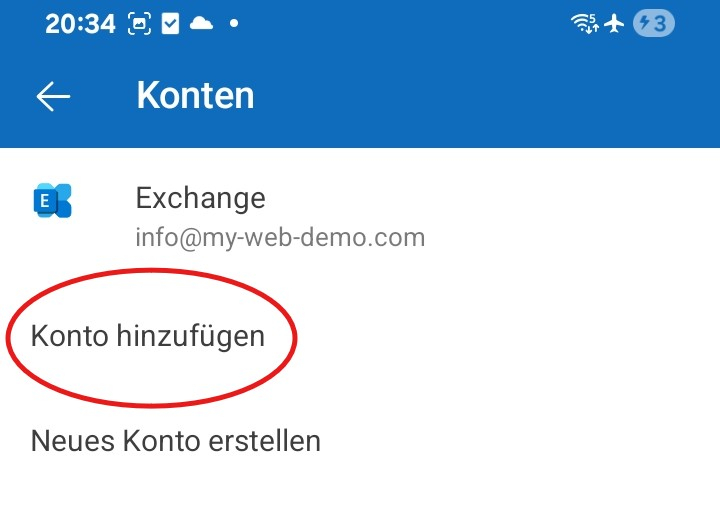
खाता जोड़ें पर टाइप करें।
ई-मेल खाता जोड़ें पर प्रेस करें।
Outlook ऐप में "ई-मेल खाता जोड़ें" का विकल्प
अपनी पूर्ण ई-मेल पता दर्ज करें और आगे पर प्रेस करें।
Outlook ऐप में ई-मेल पते के लिए इनपुट क्षेत्र और "आगे" का बटन
खाता प्रकार के चयन में IMAP चुनें।
Outlook ऐप में "IMAP" खाता प्रकार का चयन
इसके बाद उन्नत सेटिंग्स या Advanced settings सक्षम करें।
अब इनबॉक्स के लिए डेटा दर्ज करें:
• IMAP-सरवर / होस्टनेम
• पोर्ट
• सुरक्षा प्रकार / एन्क्रिप्शन
• उपयोगकर्ता नाम
• पासवर्ड
इसके बाद आउटबॉक्स के लिए डेटा दर्ज करें:
• SMTP-सरवर / होस्टनेम
• पोर्ट
• सुरक्षा प्रकार / एन्क्रिप्शन
• उपयोगकर्ता नाम
• पासवर्ड
सभी प्रविष्टियों को ध्यान से जांचें और चेकमार्क के जरिए सेटअप पूरा करें।
Outlook ऐप में IMAP और SMTP के लिए विस्तारित सेटिंग्स और सेटअप को पूरा करने के लिए चेकबॉक्स
नोट: IMAP के जरिए सेटअप करने पर, Android में Outlook में केवल आपकी ई-मेल आमतौर पर समन्वयित होती हैं। संपर्क और कैलेंडर सामान्यतः नहीं लिए जाते हैं।
ई-मेल की परीक्षण करें
पहले अपनी ई-मेल पर एक ई-मेल भेजें और जांचें कि क्या संदेश इनबॉक्स में आता है।
इसके बाद एक अन्य पते पर भेजने की भी जांच करें, ताकि आप यह सुनिश्चित कर सकें कि प्राप्त करना और भेजना दोनों काम कर रहे हैं।
यदि समस्याएँ आती हैं: सेटिंग्स की जाँच करें
इनबॉक्स (IMAP) जाँचें
Outlook में मेनू या अपना प्रोफाइल चित्र खोलें, सेटिंग्स पर जाएं और अपना सेटअप किया हुआ खाता चुनें।
विशेष रूप से IMAP-सरवर, पोर्ट, उपयोगकर्ता नाम और एन्क्रिप्शन के लिए जानकारी की जांच करें।
विशेष रूप से सुनिश्चित करें कि IMAP-सरवर सही ढंग से लिया गया है और आपके प्रवेश डेटा में दिए गए पोर्ट और एन्क्रिप्शन के मान सही ढंग से भरे गए हैं।
आउटबॉक्स (SMTP) जाँचें
आउटबॉक्स के लिए भी सभी जानकारी की जांच करें जैसे SMTP-सरवर, पोर्ट, उपयोगकर्ता नाम, पासवर्ड और एन्क्रिप्शन।
यदि प्राप्त होना काम करता है, लेकिन भेजना नहीं, तो गलती सामान्यतः SMTP डेटा या गलत भरे गए पोर्ट में होती है।
नया खाता जोड़ें
यदि सही डेटा होने के बावजूद सेटअप काम नहीं करता है, तो Outlook ऐप से खाता हटा दें और फिर से जोड़ें।
यदि Outlook पता स्वचालित रूप से गलत प्रदाता से जोड़ता है, तो खाता फिर से सेट करें और इस बार मैन्युअल रूप से IMAP चुनें।
सेटअप पूरा हुआ
यदि परीक्षण संदेश सफलतापूर्वक प्राप्त हो गया है और भेजना और प्राप्त करना काम कर रहा है, तो सेटअप पूरा हो गया है।
बहुत पूछे जाने वाले प्रश्न
ग्राहक अक्सर हमसे क्या पूछते हैं
IMAP या POP3 - मैं क्या उपयोग करूं?
IMAP की सिफारिश की जाती है ताकि ई-मेल और फ़ोल्डर Outlook ऐप और अन्य उपकरणों पर समन्वयित बने रहें। POP3 आमतौर पर केवल स्थानीय रूप से ई-मेल लाता है और केवल विशेष मामलों में उपयोगी होता है।
मुझे अपनी पहुँच जानकारी (सर्वर, पोट्स, उपयोगकर्ता नाम, पासवर्ड) कहाँ मिलेगी?
अपनी bluetronix होमपेज को संपादन मोड में खोलें: ई-मेल ⯈ ई-मेल पता प्रबंधन। इच्छित पते पर पहुँच जानकारी पर क्लिक करें। सटीक बड़े-/छोटे अक्षरों पर ध्यान दें।
मुझे कौन से पोट्स और एन्क्रिप्शन की आवश्यकता है?
IMAP: पोर्ट 993 के साथ SSL/TLS।
SMTP: पोर्ट 587 या 465, पहुंच डेटा के अनुसार, SSL/TLS या वहां दिए गए एन्क्रिप्शन और सक्रिय प्रमाणीकरण: पासवर्ड के साथ।
मैं जल्दी से कैसे परीक्षण करूं कि सब कुछ काम कर रहा है?
अपने आप को एक ई-मेल भेजें। यदि यह इनबॉक्स में आती है और भेजा गया में भी दिखाई देती है, तो सब कुछ सही सेटअप हो चुका है।
त्रुटि निवारण - सामान्य कारण
सर्वर नाम, पोर्ट, SSL/TLS, प्रामाणिकता: पासवर्ड, उपयोगकर्ता नाम, सामान्यतः पूरा ई-मेल पता, और आपका पासवर्ड जांचें। यदि रिसिविंग काम करता है, लेकिन सेंडिंग नहीं, तो यह आमतौर पर SMTP डेटा या गलत पोर्ट में गलती होती है।
मैं Outlook में सेटअप कैसे शुरू करूं?
Outlook ऐप खोलें और प्रोफाइल चित्र ⯈ सेटिंग्स ⯈ खाता जोड़ें ⯈ ई-मेल खाता जोड़ें पर जाएं। अपना ई-मेल पता दर्ज करें और आगे पर टैप करें।
मैं खाता मैन्युअल रूप से कैसे सेटअप करूं?
यदि Outlook प्रदाता को स्वचालित रूप से पहचानता है, तो IMAP या POP3 चुनें और विस्तृत सेटिंग्स को सक्रिय करें। फिर अपनी पहुंच विवरण से सभी सर्वर डेटा सही ढंग से दर्ज करें।
आगामी और जाने वाले सर्वर कॉन्फ़िगर करें
आने वाले ई-मेल: IMAP सर्वर / होस्टनाम, पोर्ट, एन्क्रिप्शन, उपयोगकर्ता नाम, पासवर्ड।
जाने वाले ई-मेल (SMTP): SMTP सर्वर / होस्टनाम, पोर्ट, एन्क्रिप्शन, उपयोगकर्ता नाम, पासवर्ड।
मैं Outlook में पोर्ट कैसे दर्ज करूं?
यदि Outlook अलग पोर्ट फ़ील्ड नहीं दिखाता है, तो पोर्ट को सीधे सर्वर नाम के पीछे दर्ज करें, उदाहरण के लिए imap.deinserver.de:993 या smtp.deinserver.de:587।
सेटिंग्स बाद में जांचें
Outlook ऐप में प्रोफाइल चित्र ⯈ सेटिंग्स खोलें और अपना सेट किया हुआ खाता चुनें। वहां IMAP, SMTP, पोर्ट, उपयोगकर्ता नाम और एन्क्रिप्शन के लिए सभी विवरण अपनी पहुंच विवरण के साथ तुलना करें।
सामान्य गलतियाँ
सामान्य कारण गलत पोर्ट, निष्क्रिय एन्क्रिप्शन, होस्टनाम, उपयोगकर्ता नाम या पासवर्ड में टाइपिंग त्रुटियाँ और IMAP के बजाय POP3 का गलत चयन होते हैं। यदि आवश्यक हो, तो Outlook में खाता हटा दें और पुनः सेट करें।