

संपादक बनाना और अधिकार प्रबंधित करना - इस तरह आप अपनी वेबसाइट पर टीम में काम करते हैं
इस पृष्ठ पर, आप चरण दर चरण जानेंगे कि आप कैसे और अधिक उपयोगकर्ताओं को संपादकों के रूप में बनाएँगे, अधिकार और भूमिकाएँ परिभाषित करेंगे और आपकी वेबसाइट पर सहयोग को सुरक्षित रूप से संगठित करेंगे - सरल लेखन अधिकारों से लेकर विशेषज्ञ सेटिंग्स तक।
संपादकों के साथ सहयोग
इस ट्यूटोरियल में, आप देखेंगे कि आप कई उपयोगकर्ताओं के साथ मिलकर अपनी वेबसाइट पर कैसे कार्य करते हैं। इन उपयोगकर्ताओं को संपादक कहा जाता है और उन्हें सामग्री संपादित करने के लिए लक्षित अधिकार प्राप्त होते हैं।
संपादक बनाना
सिस्टम शुरू करें और उपयोगकर्ता पर क्लिक करें। संपादक के अंतर्गत, आप नए उपयोगकर्ता बना सकते हैं ताकि आप एक साथ वेबसाइट पर काम कर सकें। उदाहरण के लिए, सेटिंग्स को पहले से जांचने के लिए परीक्षण उपयोगकर्ता बनाएं।
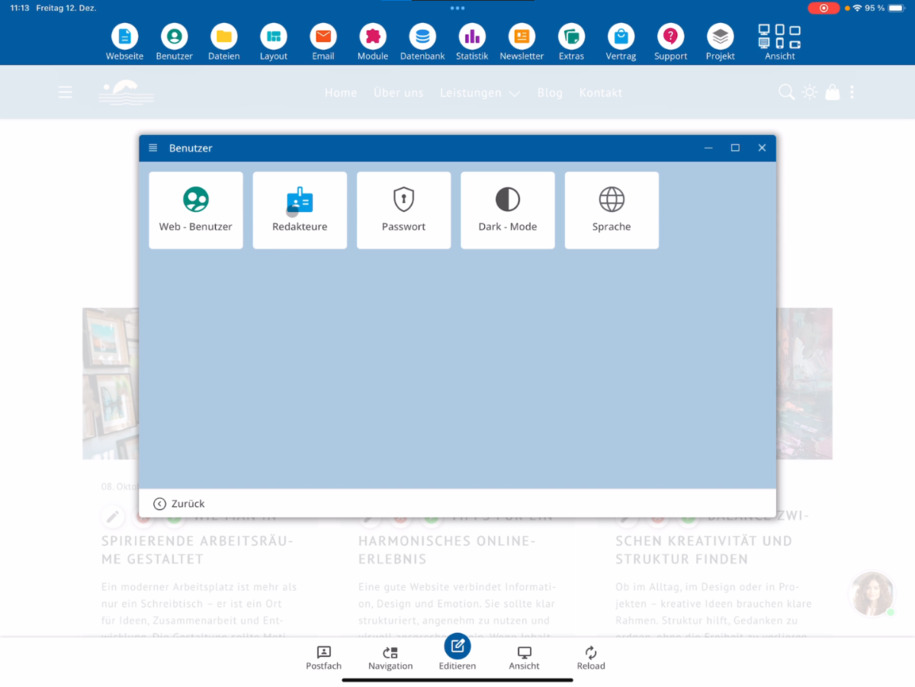
उपयोगकर्ता डेटा और सेटिंग्स
अधिकार प्रबंधन के लिए अधिकार पर क्लिक करें। यहाँ आप उपाधि, पहला नाम, अंतिम नाम और ई-मेल पते को दर्ज करते हैं। अतिरिक्त रूप से, आप यह निर्धारित कर सकते हैं कि क्या उपयोगकर्ता आंतरिक न्यूज़लेटर प्राप्त करता है, कौन सी प्रारंभिक भाषा का उपयोग किया जाएगा और क्या डार्क मोड या लाइट मोड सक्रिय है।
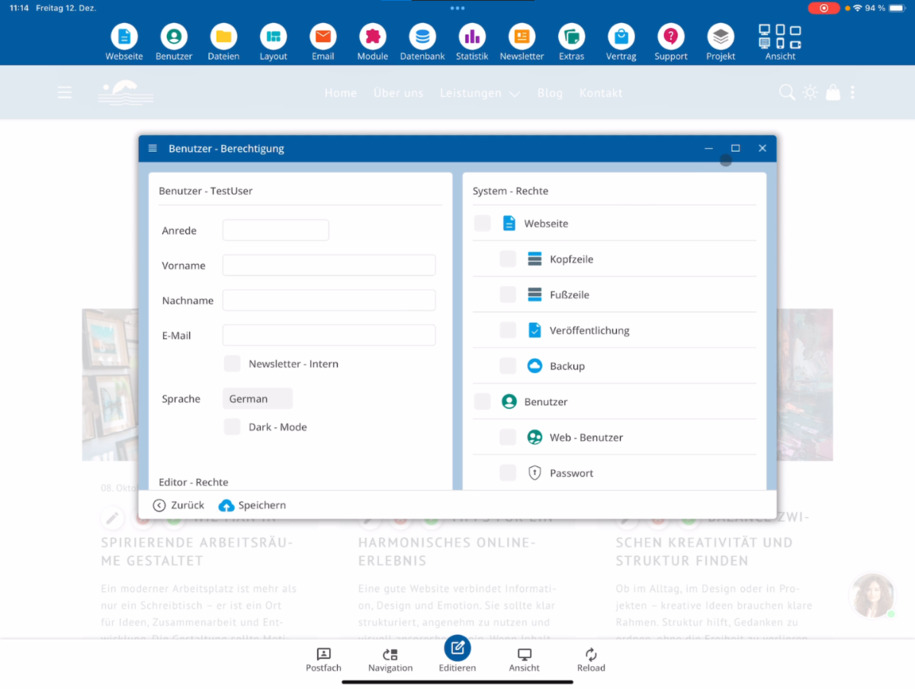
बिना ई-मेल पते के पासवर्ड भूल गए के माध्यम से कोई स्वतंत्र रिसेट संभव नहीं है।
संपादक स्तर और पहुंच अधिकार
संपादक के तीन स्तर होते हैं:
सरल पहुंच अधिकार: लेख लिखना, लेआउट बंद रहता है।
उन्नत पहुंच अधिकार: पृष्ठ बनाना और विस्तारित कार्यक्षमताओं का उपयोग करना।
विशेषज्ञ सेटिंग्स: सभी फ़ाइल प्रकार संपादित करना, पृष्ठ बनाना और सभी कार्यक्षमताओं का उपयोग करना।
यदि फ़ाइल बनाने, हटाने और नाम बदलने के लिए विशेष अधिकार नहीं हैं, तो उपयोगकर्ता केवल मौजूदा पृष्ठों को संपादित कर सकता है।
फ़ाइलें, डेटाबेस और सुरक्षा
सावधानी से निर्णय लें कि क्या आप फ़ाइल अपलोड को अनुमति देते हैं। चित्र और पीडीएफ के लिए उचित लाइसेंस की आवश्यकता होती है - अपने टीम के सदस्य को इस संबंध में सूचित करें।
डेटाबेस अधिकार जैसे बनाना, हटाना या कॉलम बदलना केवल तभी दें जब पर्याप्त तकनीकी ज्ञान हो।
आवश्यकता के अनुसार, आप अतिरिक्त कार्यक्षमताओं को सक्रिय कर सकते हैं, जैसे नेविगेशन संपादित करना, चैट या एआई कार्यक्षमताएँ।
मॉड्यूल और क्षेत्र सौंपें
आप वेबसाइट, उपयोगकर्ता, फ़ाइल प्रणाली या वेबसाइट बैकअप प्रणाली जैसे मॉड्यूल सौंप सकते हैं। इस दौरान आप निर्णय लेते हैं कि क्या सब कुछ साझा किया जाएगा या केवल कुछ क्षेत्र।
फ़ाइल प्रबंधन के लिए, आप सब कुछ या एकल निर्देशिका चुनते हैं, उदाहरण के लिए ब्लॉग। ई-मेल पर, आप यह निर्धारित करते हैं कि क्या सभी खातों पर पहुंच या केवल एक विशेष पते पर अनुमति है।
डेटाबेस के लिए भी आप सभी तालिकाओं पर पहुंच या शॉप या ब्लॉग जैसे विशेष क्षेत्रों पर सीमित कर सकते हैं। इसके अतिरिक्त, बैकअप, पुनर्स्थापनाओं और आयात के लिए अधिकार प्रदान किए जा सकते हैं।
अधिकारों की जांच करें और दृश्य बदलें
आप मुख्य मेनू से सभी सीएमएस कार्यक्षमताओं को उप-आधिकारिक बिंदुओं सहित व्यक्तिगत रूप से सौंप सकते हैं। यदि आप दूसरा व्यवस्थापक योजना बनाते हैं, तो पहले सेव करें।
उदाहरण अधिकार सेट करें और सहेजें पर क्लिक करें। इसके बाद उपयोगकर्ता दृश्य की जांच करें: केवल वही मेनू आइटम दिखाई देंगे जिन्हें आपने अनुमोदित किया है। फ़ाइल प्रबंधन में, उपयोगकर्ता उदाहरण के लिए केवल ब्लॉग फ़ोल्डर देखेगा।
उपयोगकर्ता दृश्य समाप्त करने के लिए, क्लिक पथ का उपयोग करें: दृश्य ⯈ व्यवस्थापक दृश्य की ओर वापस।
पासवर्ड और उपयोगकर्ता प्रबंधन
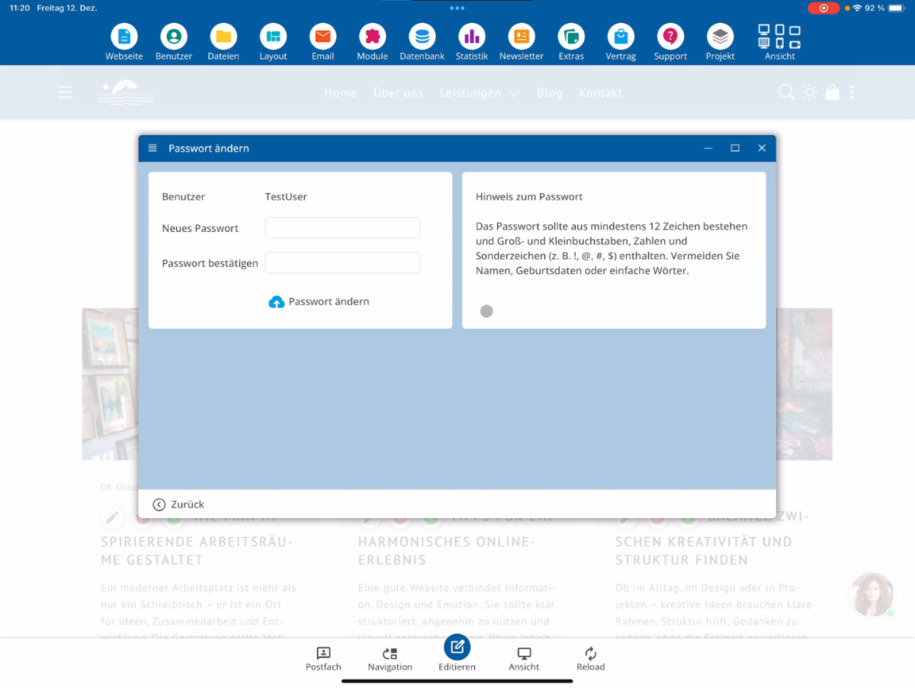
अंत में, आप एक पासवर्ड प्रदान करते हैं और अपने टीम सदस्य को उपयोगकर्ता नाम और पासवर्ड भेजते हैं। यदि बाद में इस पहुँच की ज़रूरत नहीं है, तो आप उपयोगकर्ता को कभी भी रोक सकते हैं या हटा सकते हैं।
बहुत पूछे जाने वाले प्रश्न
ग्राहक अक्सर हमसे क्या पूछते हैं
संपादक क्या हैं और उनका उपयोग किसलिए किया जाता है?
संपादक वे उपयोगकर्ता हैं जिनके साथ आप अपनी वेबसाइट पर मिलकर काम करते हैं। आप उन्हें विशेष रूप से अधिकार दे सकते हैं ताकि वे सामग्री बना या संपादित कर सकें, बिना पूर्ण व्यवस्थापक पहुँच के।
मैं एक नया संपादक कैसे बनाऊं?
प्रणाली शुरू करें और उपयोगकर्ता ⯈ संपादक पर जाएँ। वहाँ आप नए उपयोगकर्ता बना सकते हैं, उदाहरण के लिए परीक्षण उपयोगकर्ता, ताकि सेटिंग्स को पहले से जांचा जा सके।
मैं उपयोगकर्ता के लिए अधिकार कहाँ निर्धारित करूं?
अधिकार आप अधिकार के तहत निर्धारित करते हैं। यहाँ आप तय करते हैं कि संपादक को कौन सी कार्यक्षमताओं, मॉड्यूल और क्षेत्रों तक पहुँच मिलेगी।
संपादकों के लिए ई-मेल पता क्यों महत्वपूर्ण है?
ई-मेल पते के बिना उपयोगकर्ता पासवर्ड भूल गए फ़ंक्शन का स्वतंत्र रूप से उपयोग नहीं कर सकता। इसके अलावा, इस पते का उपयोग आंतरिक न्यूज़लेटर के लिए किया जा सकता है।
संपादक स्तरों के कौन से प्रकार हैं?
तीन स्तर हैं: लेख लिखने के लिए सरल अधिकार, पृष्ठ बनाने और उन्नत कार्यक्षमताओं का उपयोग करने के लिए उन्नत अधिकार, और सभी फ़ाइल प्रकारों और कार्यों पर पूर्ण पहुँच के साथ विशेषज्ञ सेटिंग्स।
अगर फ़ाइलों के लिए विशेष अधिकार नहीं हैं तो क्या होता है?
तय अधिकारों के बिना, उपयोगकर्ता केवल मौजूदा पृष्ठों को संपादित कर सकता है और नई फ़ाइलें प्रबंधित नहीं कर सकता।
मैं फ़ाइल अपलोड करते समय किस बात का ध्यान रखें?
फ़ाइल अपलोड की अनुमति केवल तभी दें जब आप उपयोगकर्ता पर विश्वास करते हों। चित्रों और PDFs के पास उचित लाइसेंस होना चाहिए – अपने टीम सदस्य को इस बारे में अवश्य बताएं।
मैं डेटाबेस अधिकारों के साथ कैसे काम करूँ?
कॉलम बनाने, हटाने या बदलने के लिए अधिकार केवल पर्याप्त विशेषज्ञता के साथ दें। आप सभी तालिकाओं या निश्चित क्षेत्रों जैसे दुकान या ब्लॉग पर पहुँच सीमित कर सकते हैं।
क्या मैं मॉड्यूल और अलग-अलग क्षेत्रों को अनुमोदित कर सकता हूँ?
हाँ, आप साइट, उपयोगकर्ता, फ़ाइल प्रणाली या बैकअप प्रणाली जैसे मॉड्यूल को पूर्ण या केवल आंशिक रूप से अनुमोदित कर सकते हैं, जैसे कि केवल एक निश्चित फ़ोल्डर जैसे ब्लॉग।
मैं कैसे जांचूँ कि संपादक क्या देख सकता है?
उपयोगकर्ता दृश्य में स्विच करें। वहाँ केवल वह मेनू आइटम दिखाई देंगे जिन्हें आपने सौंपा है। आप दृश्य में वापस जा सकते हैं ⯈ व्यवस्थापक दृश्य की ओर वापस।
मैं एक उपयोगकर्ता की पहुँच कैसे समाप्त या हटा सकता हूँ?
यदि एक्सेस की अब आवश्यकता नहीं है, तो आप सम्पादक को कभी भी रोक या हटाकर सकते हैं।