

डोमेन या उपडोमेन के लिए भाषा निर्धारित करें
यह अनुभाग चरण दर चरण वर्णन करता है कि आप किसी डोमेन या उपडोमेन के लिए भाषा कैसे निर्धारित करते हैं। इसके बाद आप अपनी वेबसाइट को संबंधित पते के माध्यम से स्थायी रूप से पहुंच सकते हैं और एआई संबंधित अनुवादित सामग्री प्रदान करता है।
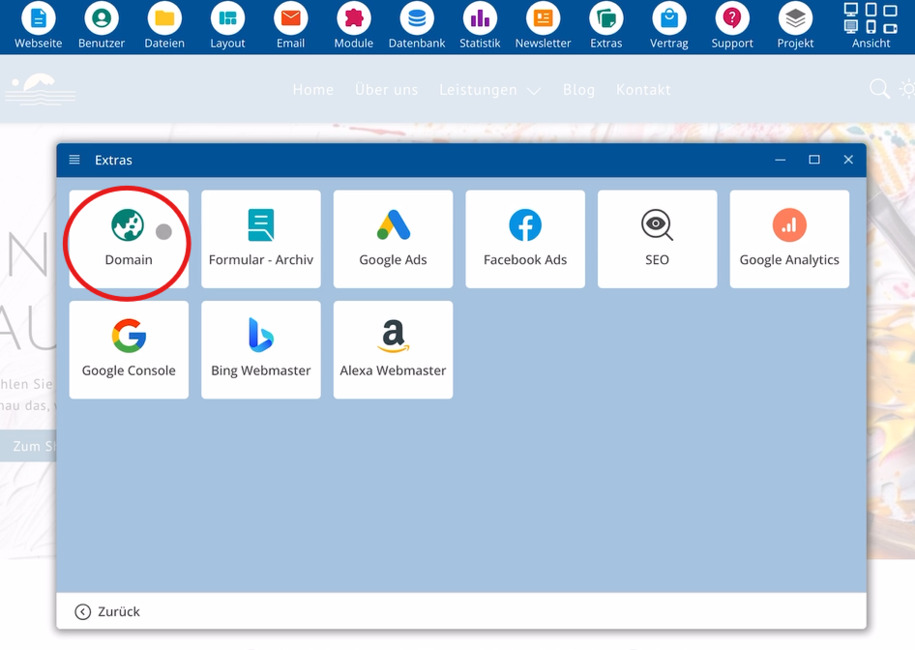
क्षेत्र एक्स्ट्रा > डोमेन खोलें
bluetronix CMS के अंदर प्रारंभ करें और अन्य पर क्लिक करें। उसके बाद डोमेन प्रविष्टि का चयन करें, वहाँ आप डोमेन और उपडोमेन का प्रबंधन करते हैं।
एक भाषा के लिए उपडोमेन बनाएं
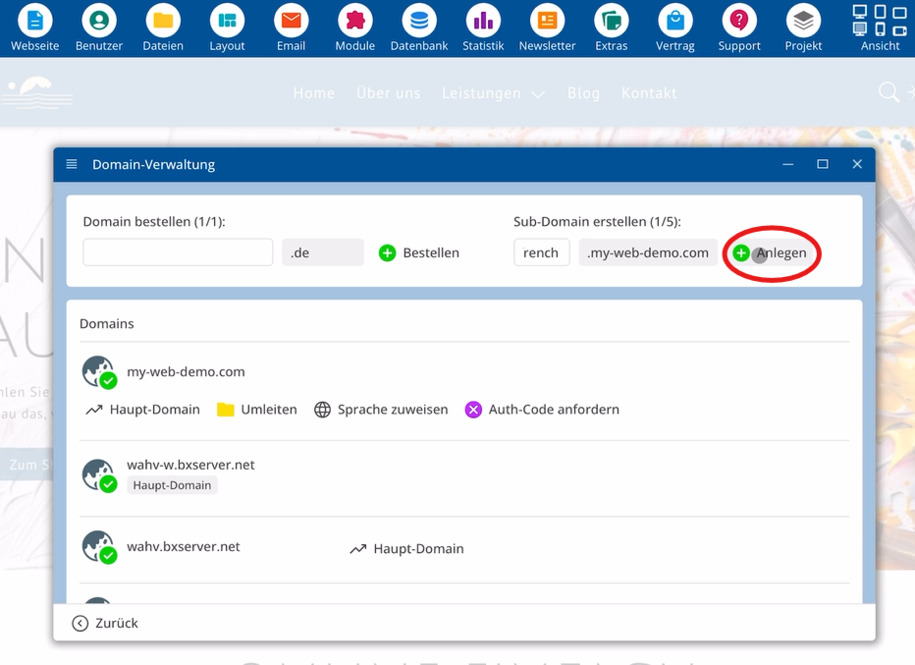
पहले एक उपडोमेन बनाएं, उदाहरण के लिए फ्रेंच के लिए। इसके लिए डोमेन प्रबंधन के भीतर बनाएं पर क्लिक करें।
उपडोमेन को भाषा सौंपें
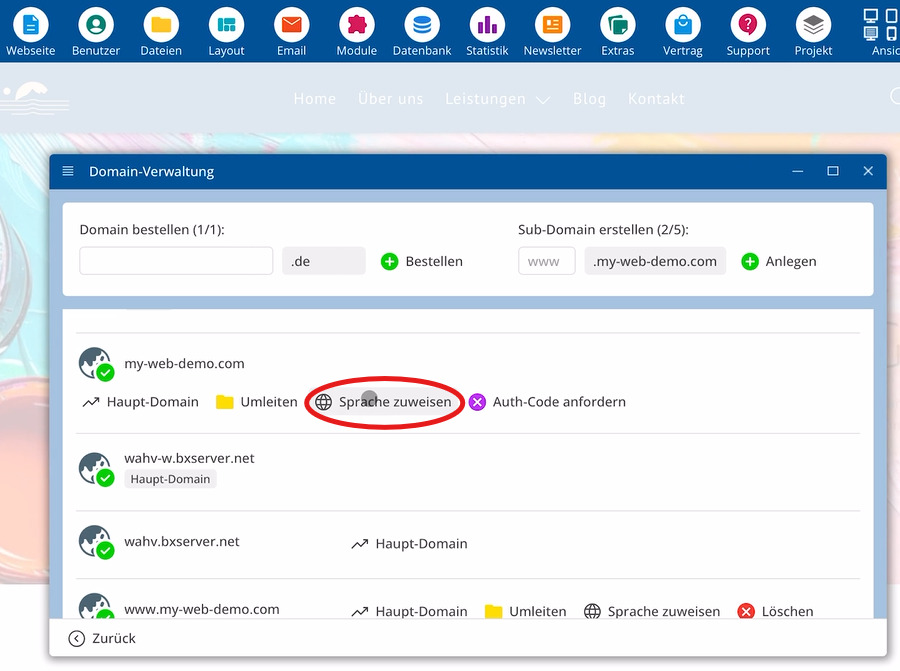
जब उपडोमेन मौजूद हो जाए, तो इस पते का चयन करें और भाषा सौंपें पर क्लिक करें, उदाहरण के लिए फ्रेंच।
इस क्षण से CMS इस उपडोमेन को फ्रेंच के साथ जोड़ता है। एआई आपकी वेबसाइट को इस उपडोमेन के जरिए फ्रेंच में देखने वालों के लिए अनुवादित करता है, विज़िटर वहाँ स्थायी रूप से फ्रेंच सामग्री देखते हैं।
एक निर्दिष्ट भाषा इस उपडोमेन के लिए स्थायी रूप से मान्य है, जब तक कि आप पुनः आवंटन को हटा नहीं देते।
भाषा आवंटनों में महत्वपूर्ण तत्व:
⯈ अन्य – डोमेन का प्रबंधन करने के लिए मेनू आइटम
⯈ डोमेन – डोमेन और उपडोमेन के लिए क्षेत्र
⯈ बनाएं – नया उपडोमेन बनाना
⯈ भाषा सौंपें – डोमेेन या उपडोमेन के लिए भाषा निर्धारित करें
मुख्य डोमेन के लिए भाषा निर्धारित करें
एक भाषा को सीधे एक डोमेन को बिना उपडोमेन के सौंपा जा सकता है। इससे आप अपने मुख्य डोमेन के लिए एक मानक भाषा निर्धारित करते हैं।
डिफ़ॉल्ट रूप से, आपका मुख्य डोमेन उस भाषा का उपयोग करता है, जिसे आपने CMS की स्थापना के समय चुना था।
यदि आप यहाँ चयन को बदलते हैं, तो आपका मुख्य डोमेन फिर से पूरी तरह से अंग्रेजी या पूरी तरह से फ्रेंच उपलब्ध हो जाएगा।
भाषा आवंटन को हटा दें
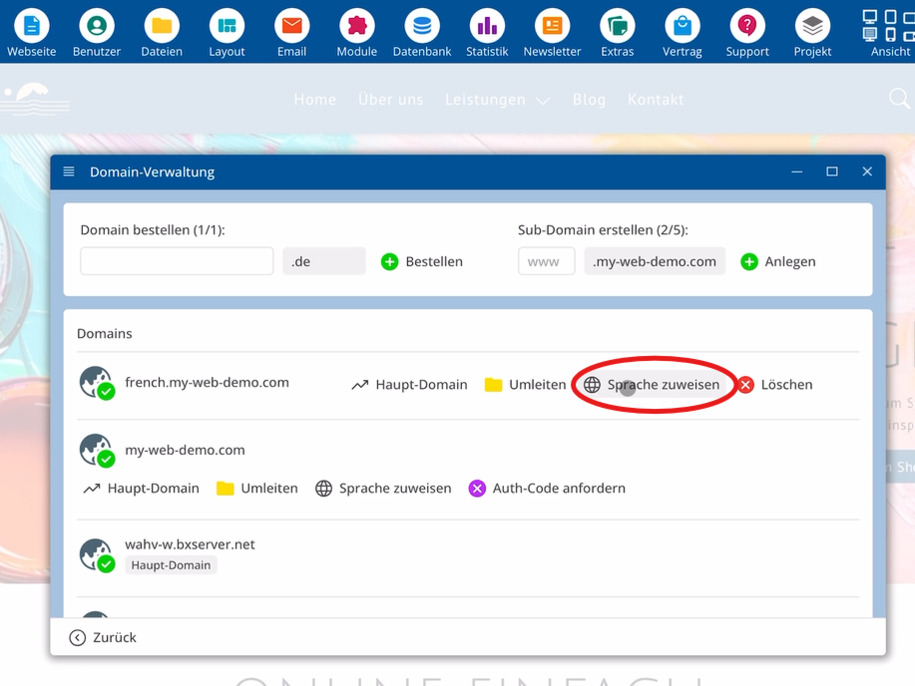
यदि आप बाद में किसी मौजूदा भाषा आवंटन को समाप्त करना चाहते हैं, तो आप संबंधित डोमेन या उपडोमेन का चयन करें और वहाँ निर्धारित भाषा हटा दें।
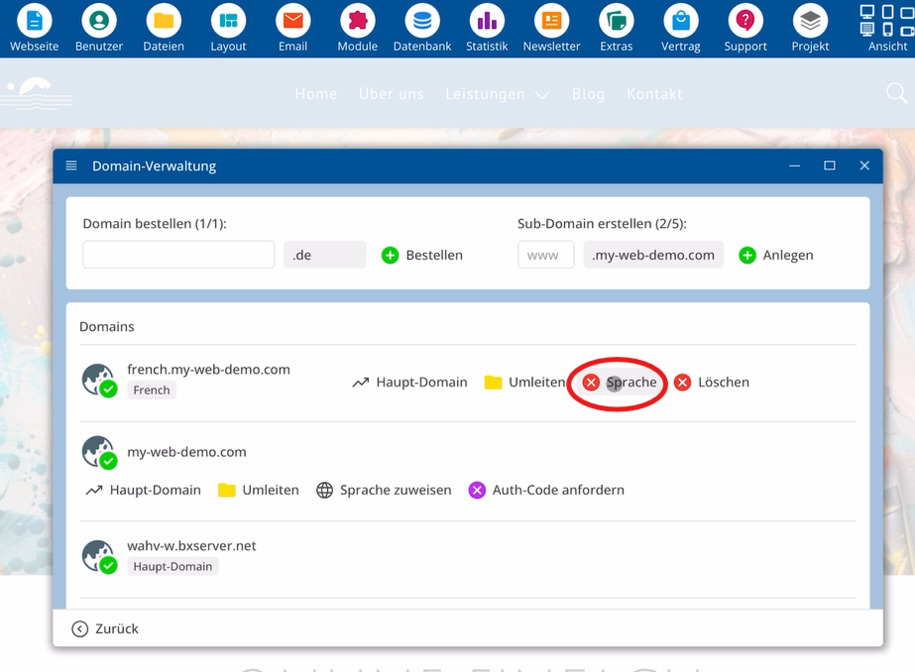
भाषा आवंटन को हटाने के बाद, डोमेन फिर से बिना निश्चित भाषा के कार्य करता है और मानक भाषा के अनुसार कार्य करता है।
बहुत पूछे जाने वाले प्रश्न
ग्राहक अक्सर हमसे क्या पूछते हैं
मैं डोमेन और उपडोमेन के प्रबंधन को कैसे खोलूं?
bluetronix CMS को प्रारंभ करें, अन्य पर क्लिक करें और उसके बाद डोमेन चुनें। वहाँ आप डोमेन और उपडोमेन के साथ-साथ उनके भाषा आवंटनों को संपादित करते हैं।
मैं एक भाषा के लिए उपडोमेन कैसे बनाऊं?
डोमेन क्षेत्र को खोलें और वहाँ बनाएं पर क्लिक करें। इससे एक नया उपडोमेन उत्पन्न होता है, जिसे आप बाद में अपनी इच्छित भाषा के लिए उपयोग कर सकते हैं।
मैं एक उपडोमेन को भाषा कैसे सौंपूं?
इच्छित उपडोमेन का चयन करें, भाषा सौंपें पर क्लिक करें और एक भाषा चुनें, उदाहरण के लिए फ्रेंच। उसके बाद यह उपडोमेन चुनी गई भाषा के साथ संबंधित हो जाता है.
एक सबडोमेन पर भाषा निर्धारण का क्या प्रभाव होता है?
निर्धारण के बाद, CMS इस सबडोमेन को चुनी गई भाषा से जोड़ता है। AI इस पते के माध्यम से आपकी वेबसाइट का अनुवाद इस भाषा में करता है, और आगंतुक वहां स्थायी रूप से उपयुक्त सामग्री देखते हैं।
क्या मैं मुख्य डोमेन के लिए भी एक भाषा निर्धारित कर सकता हूँ?
हाँ। आप बिना सबडोमेन के एक डोमेन चुन सकते हैं और वहाँ भाषा निर्धारित करें का उपयोग करके एक मानक भाषा सेट कर सकते हैं। आपकी मुख्य डोमेन बाद में पूरी तरह से इस भाषा में वेबसाइट प्रस्तुत करता है, जैसे कि अंग्रेजी या फ्रेंच।
बिना परिवर्तन के मुख्य डोमेन कौन सी भाषा का उपयोग करता है?
बिना किसी विशेष चयन के, आपकी मुख्य डोमेन उस भाषा का उपयोग करती है, जिसे आपने CMS का इंस्टॉलेशन करते समय चुना था। जब तक आप एक अन्य भाषा को नहीं निर्धारित करते, तब तक पृष्ठ इस नई भाषा में प्रकट नहीं होता।
मैं मौजूदा भाषा निर्धारण को कैसे हटा सकता हूँ?
संबंधित डोमेन या सबडोमेन का चयन करें, भाषा निर्धारण को खोलें और वहां दर्ज भाषा को हटा दें। इसके बाद इस पते और एक विशेष भाषा के बीच कोई स्थायी संबंध नहीं रहेगा।