

मौजूदा डोमेनों के लिए उपडोमेन बनाएं
यह अनुभाग चरण दर चरण बताता है कि आप मौजूदा डोमेनों के लिए एक अतिरिक्त सबडोमेन कैसे बनाते हैं। इसके बाद आप अपनी परीक्षण-सबडोमेन को हरे टिक के साथ देखेंगे और इसे मुख्य डोमेन के रूप में उपयोग कर सकते हैं, किसी निर्देशिका पर ले जा सकते हैं, या किसी भाषा से जोड़ सकते हैं।
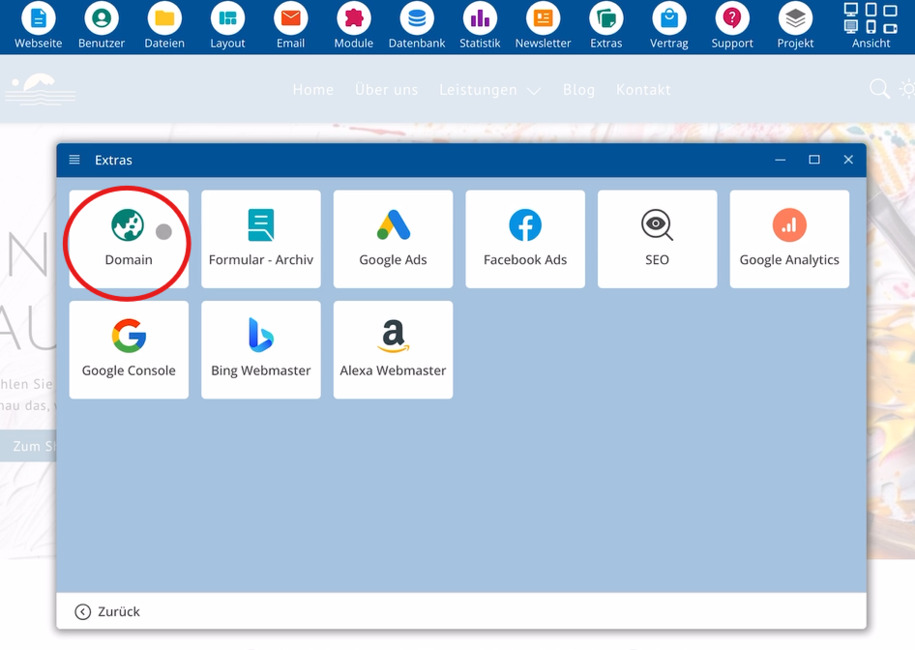
Bereich Extras > Domain öffnen
ब्लूट्रोनिक्स CMS प्रारंभ करें, वहाँ एक्स्ट्रा मेनू का चुनाव करें और फिर डोमेन पर क्लिक करें। नीचे उन डोमेनों की एक सूची प्रदर्शित होगी जो आप पहले से स्थापित कर चुके हैं।
Test-Subdomain anlegen
अब एक परीक्षण-सबडोमेन बनाएं। इसके लिए बनाएं पर दाईं ओर क्लिक करें।
Nach diesem Schritt zeigt die Übersicht einen neuen Eintrag für die Test-Subdomain. Ein grüner Haken neben dieser Domain signalisiert eine erfolgreiche Einrichtung.
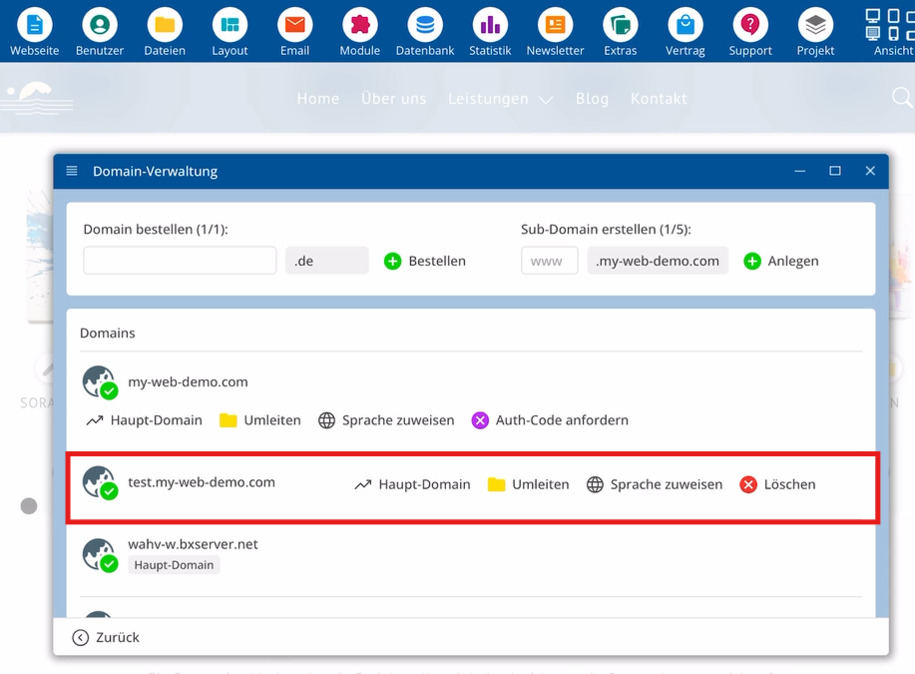
सेटअप में महत्वपूर्ण तत्व:
⯈ एक्स्ट्रा – डोमेन प्रबंधन के लिए मेनू
⯈ डोमेन – मौजूदा डोमेनों की सूची
⯈ बनाएं – एक नई सबडोमेन बनाता है
⯈ हरा टिक – सफल सेटअप को दिखाता है
Weitere Optionen für die Test-Subdomain
Nach der Einrichtung stehen für die Test-Subdomain mehrere Möglichkeiten bereit:
Subdomain als Hauptdomain nutzen
आप इस डोमेन को मुख्य डोमेन के रूप में निर्धारित कर सकते हैं। इससे आप अपनी वेबसाइट को प्राथमिकता के आधार पर इस पते के माध्यम से पहुंचते हैं।
Subdomain auf ein Verzeichnis leiten
Auf Wunsch leitest du die Subdomain auf ein Verzeichnis weiter. Aufrufe über diese Adresse landen dadurch direkt bei diesem Verzeichnis.
Subdomain mit einer Sprache verknüpfen
Zusätzlich ordnest du dieser Subdomain eine Sprache zu. Dadurch verknüpfst du die Adresse mit einer bestimmten Sprache.
Durch diese Möglichkeiten passt du die Nutzung der Subdomain exakt an deine Anforderungen an.
बहुत पूछे जाने वाले प्रश्न
ग्राहक अक्सर हमसे क्या पूछते हैं
मैं अपने डोमेनों का प्रबंधन कैसे करूं?
CMS प्रारंभ करें, एक्स्ट्रा मेनू का चुनाव करें और फिर डोमेन पर क्लिक करें। दाईं ओर पहले से स्थापित डोमेनों की एक सूची दिखाई देगी।
मैं कहां देख सकता हूं कि कौन सी डोमेने पहले से मौजूद हैं?
एक्स्ट्रा और डोमेन पर क्लिक करने के बाद, दाईं तरफ उन डोमेनों की सूची दिखाई देगी जो आपने पहले से स्थापित की हैं।
मैं एक परीक्षण-सबडोमेन कैसे बनाता हूं?
एक्स्ट्रा और डोमेन के माध्यम से डोमेन प्रबंधन खोलें, दाईं ओर बनाएं पर क्लिक करें और इस तरह से एक परीक्षण-सबडोमेन बनाएं।
मैं कैसे जानूं कि परीक्षण-सबडोमेन सफलतापूर्वक स्थापित किया गया है?
सिर्जना के बाद, टेस्ट-उपडोमेन सूची के भीतर दिखाई देता है। इस डोमेन के बगल में हरा चिह्न दिखाता है कि सेटअप सफल रहा।
क्या मैं टेस्ट-उपडोमेन को मुख्य डोमेन के रूप में उपयोग कर सकता हूँ?
हाँ। आपकी इच्छा पर, आप इस डोमेन को मुख्य डोमेन के रूप में सेट करते हैं, ताकि पहुंच प्राथमिकता के साथ इस पते के माध्यम से हो।
मेरे उपडोमेन के लिए कौन-से अतिरिक्त विकल्प हैं?
आप उपडोमेन को किसी निर्देशिका पर अग्रेषित कर सकते हैं या इस उपडोमेन को उपयोग के अनुसार एक भाषा निर्धारित कर सकते हैं।