

आईपैड पर ई-मेल सेट करना - सर्वर डेटा के साथ निर्देश
इस पृष्ठ पर आप अपने bluetronix ई-मेल खाते को iPad पर कॉन्फ़िगर करने के लिए एक आसान-संभावना चरण-दर-चरण मार्गदर्शिका पाएंगे। आपको सभी आवश्यक सर्वर डेटा (होस्टनेम, उपयोगकर्ता नाम, पासवर्ड), पोर्ट, SSL की जानकारी और समस्याओं के समाधान के सुझाव मिलेंगे, ताकि आपकी ई-मेल भेजने और प्राप्त करने की प्रक्रिया सुचारू हो सके।
ई-मेल डेटा खोजें
यदि आपने अभी तक कोई ई-मेल पता स्थापित नहीं किया है, तो पहले ई-मेल पता बनाएँ चरण का पालन करें।
अपनी bluetronix होमपेज को संपादन मोड में खोलें।
जाएँ ई-मेल ⯈ ई-मेल पता प्रबंधन पर।
चाहे गए पते पर एक्सेस डेटा पर क्लिक करें।

महत्वपूर्ण: सभी डेटा को बिलकुल उसी तरह से लें जैसे कि पहुँच डेटा में दिया गया है। बड़े और छोटे अक्षरों पर ध्यान दें।
iPad सेट करें
अपने iPad पर सेटिंग्स खोलें। बाईं ओर मेल अकाउंट्स की खोज करें और मेल अकाउंट्स पर टैप करें।
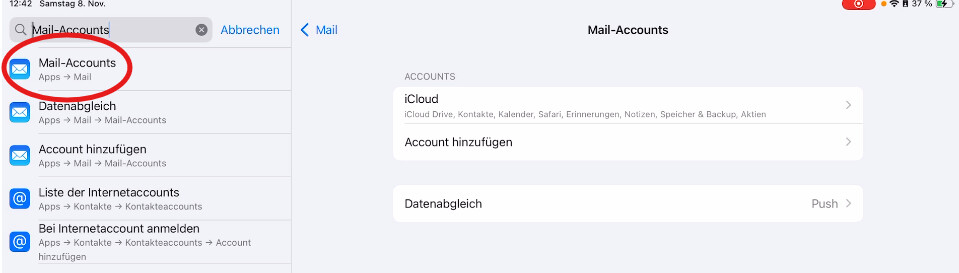
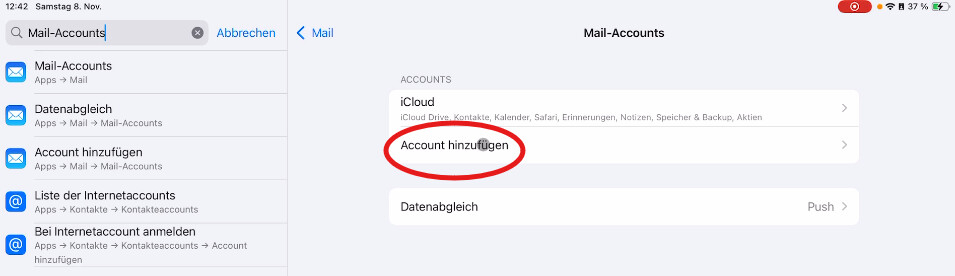
अकाउंट जोड़ें पर टैप करें।
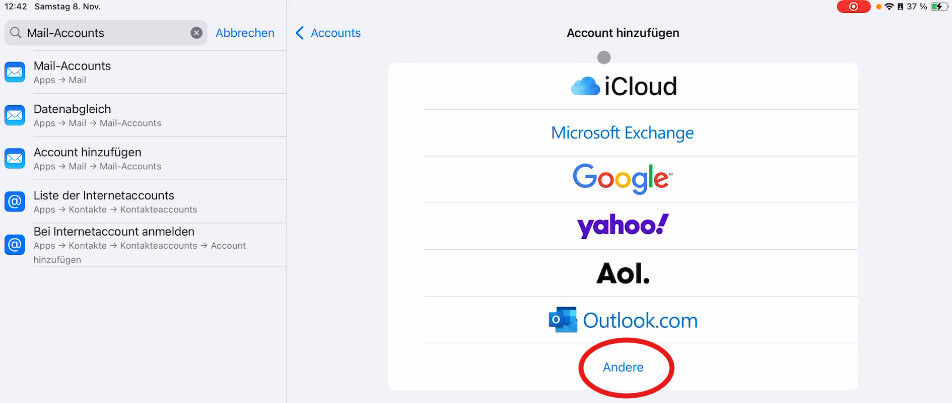
प्रस्तावित अकाउंट प्रकारों में से अन्य चुनें।
इसके बाद मेल अकाउंट जोड़ें पर टैप करें।
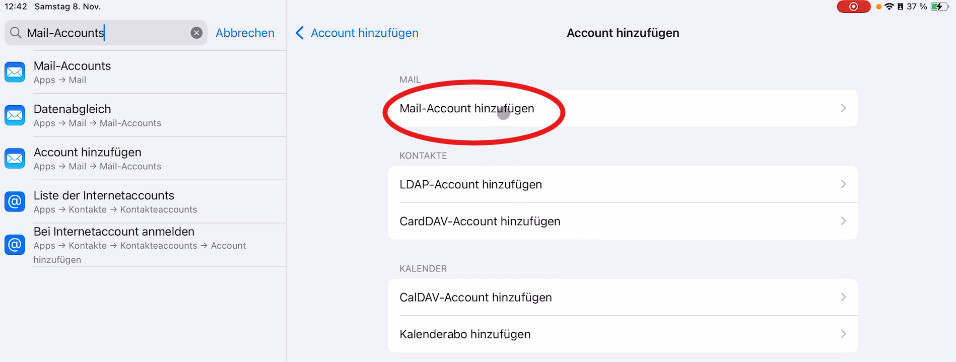
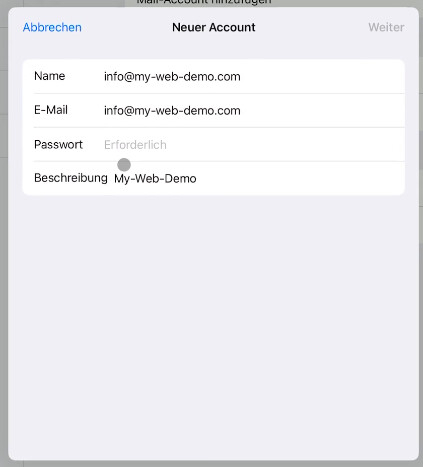
अब अपने मूल डेटा भरें:
नाम: यहां आप अपना नाम या ई-मेल पता भर सकते हैं।
ई-मेल: अपने पहुँच डेटा से ई-मेल पता भरें।
पासवर्ड: अपने पहुँच डेटा से पासवर्ड भरें।
विवरण: यहां आप एक स्वतंत्र रूप से चुना गया नाम भर सकते हैं, जैसे आपकी वेबसाइट या कंपनी का नाम।
इसके बाद आगे पर टैप करें।
ऊपर IMAP चुनें। उसके बाद, इनबॉक्स सर्वर और आउटबॉक्स सर्वर के लिए सेटिंग्स दिखाई देंगी।
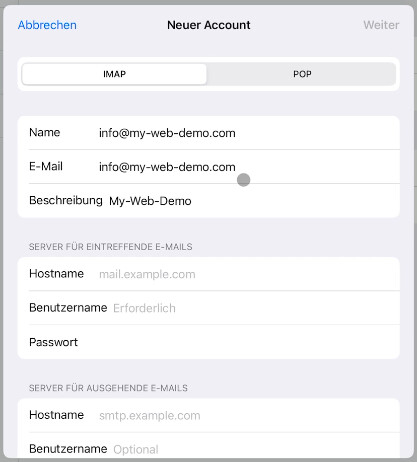
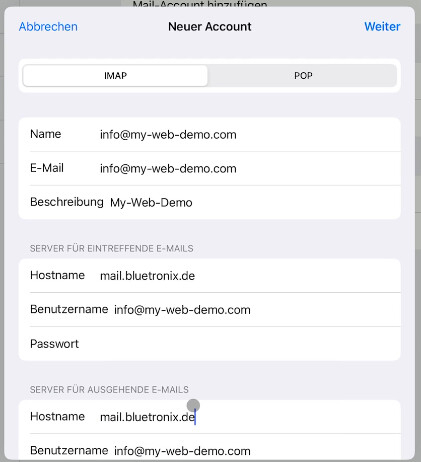
सर्वर डेटा को सही तरीके से भरें जैसे कि आपके bluetronix पहुँच डेटा में दिखाया गया है।
आने वाले ई-मेल के लिए सर्वर:
होस्टनेम: यहां अपने पहुँच डेटा से इनबॉक्स सर्वर भरें।
उपयोगकर्ता नाम: यहां अपना पूरा ई-मेल पता भरें।
पासवर्ड: यहाँ अपने पहुँच डेटा से पासवर्ड डालें।
निकासी ई-मेल के लिए सर्वर:
होस्टनाम: यहाँ अपने पहुँच डेटा से निकासी सर्वर डालें।
उपयोगकर्ता नाम: यहाँ अपना पूरा ई-मेल पता भी डालें।
पासवर्ड: यहाँ भी आपके पहुँच डेटा से पासवर्ड डालें।
उसके बाद ऊपर दाएँ कोने पर अगला पर टैप करें।
ई-मेल की परीक्षण करें
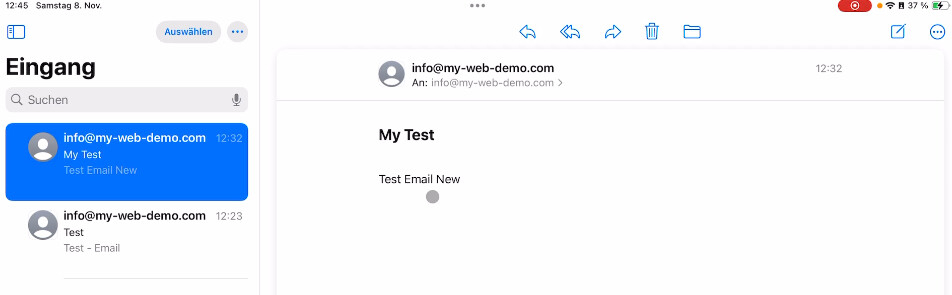
इसके बाद अपने iPad पर मेल-ऐप खोलें। परीक्षण के लिए अपनी खुद की ई-मेल पर एक ई-मेल भेजें और जांचें कि क्या संदेश इनबॉक्स में आता है।
यदि परीक्षण ई-मेल दिखाई देता है, तो प्राप्ति सही ढंग से कार्य कर रही है।
अगर समस्याएँ आती हैं: पहुँच डेटा जांचें
यदि iPad कनेक्शन स्थापित नहीं कर सकता है, तो अपने ब्ल्यूट्रोनिक्स पहुँच डेटा के साथ विवरणों की पुनः जाँच करें।
इन बिंदुओं पर विशेष ध्यान दें:
ई-मेल पता पूरी तरह से भरा होना चाहिए, उदाहरण के लिए info@deine-domain.de.
उपयोगकर्ता नाम भी पूरा ई-मेल पता है।
पासवर्ड को पहुँच डेटा से सही ढंग से लिया जाना चाहिए।
iPad पर होस्टनाम आपके पहुँच डेटा से सर्वर नाम के बराबर है।
आने वाले ई-मेल के लिए इनकमिंग सर्वर का उपयोग किया जाएगा।
जाने वाले ई-मेल के लिए आउटगोइंग सर्वर का उपयोग किया जाएगा.
महत्वपूर्ण: यदि आपके एक्सेस डेटा में पोर्ट दिखाते हैं, तो IMAP के लिए सामान्यतः पोर्ट 993 है। SMTP के लिए वह पोर्ट इस्तेमाल किया जाएगा जो आपके एक्सेस डेटा में दिया गया है, जैसे 465 या 587।
सेटअप पूरा हुआ
यदि परीक्षण संदेश सफलतापूर्वक प्राप्त हो गया है और भेजना और प्राप्त करना काम कर रहा है, तो सेटअप पूरा हो गया है।
बहुत पूछे जाने वाले प्रश्न
ग्राहक अक्सर हमसे क्या पूछते हैं
IMAP या POP3 - मैं क्या उपयोग करूं?
सिफारिश IMAP है, ताकि ई-मेल और फ़ोल्डर सभी उपकरणों पर समन्वयित रहें। POP3 केवल स्थानीय रूप से ई-मेल लोड करता है और केवल विशेष मामलों में उपयोगी होता है।
मुझे अपनी पहुँच जानकारी (सर्वर, पोट्स, उपयोगकर्ता नाम, पासवर्ड) कहाँ मिलेगी?
अपनी bluetronix होमपेज को संपादन मोड में खोलें: ई-मेल ⯈ ई-मेल पता प्रबंधन। इच्छित पते पर पहुँच जानकारी पर क्लिक करें। सटीक बड़े-/छोटे अक्षरों पर ध्यान दें।
मुझे कौन से पोट्स और एन्क्रिप्शन की आवश्यकता है?
IMAP: पोर्ट 993 SSL/TLS के साथ।
SMTP: पोर्ट 587 (या 465, पहुँच जानकारी के अनुसार) STARTTLS/SSL और सक्रिय प्रमाणीकरण: पासवर्ड के साथ।
मैं जल्दी से कैसे परीक्षण करूं कि सब कुछ काम कर रहा है?
अपने आप को एक ई-मेल भेजें। यदि यह इनबॉक्स में आता है और भेजे गए फ़ोल्डर में दिखाई देता है, तो सब कुछ सही ढंग से सेट किया गया है।
त्रुटि निवारण - सामान्य कारण
सर्वर का नाम, पोट्स, SSL/TLS, प्रमाणीकरण: पासवर्ड, उपयोगकर्ता नाम (अधिकतर पूर्ण ई-मेल पतों के समान) और पासवर्ड की जांच करें। यदि फ़ोल्डर गायब हैं, तो संभवतः स्टेम फ़ोल्डर पथ/IMAP-सरवर-डायरेक्टरी को INBOX पर सेट करें और IMAP फ़ोल्डरों की सदस्यता लें।
मैं पता कैसे जोड़ूं?
सेटिंग्स ⯈ मेल ⯈ अकाउंट → अकाउंट जोड़ें → अन्य → मेल अकाउंट जोड़ें।
IMAP और सर्वर डेटा
ऊपर IMAP चुनें। इनकमिंग/आउटगोइंग के लिए क्रमशः होस्टनेम, यूजरनेम, पासवर्ड दर्ज करें → आगे बढ़ें → सुरक्षित करें।
SSL और पोर्ट
यदि एक्सेस डेटा में उल्लेख किया गया है: SSL का उपयोग करें सक्रिय करें। IMAP पोर्ट सामान्यतः 993, SMTP पोर्ट आमतौर पर 587 होता है। प्रमाणन: पासवर्ड।