

आपके उपकरण पर ब्लूट्रोनिक्स सीएमएस में ई-मेल पता सेट करना
इस ट्यूटोरियल में आप सीखेंगे कि अपने CMS में बनाई गई ई-मेल पते को ऐपल मेल, आउटलुक या थंडरबर्ड जैसे मेल प्रोग्राम में कैसे सेट करें।
मेल-क्लाइंट में ई-मेल खाता सेट करें
इस ट्यूटोरियल में हम आपको दिखाएंगे कि आप अपने CMS ई-मेल खाते को एक मेल प्रोग्राम (जैसे, ऐपल मेल आईपैड पर) में कैसे सेट करते हैं।
पूर्व अपेक्षाएँ
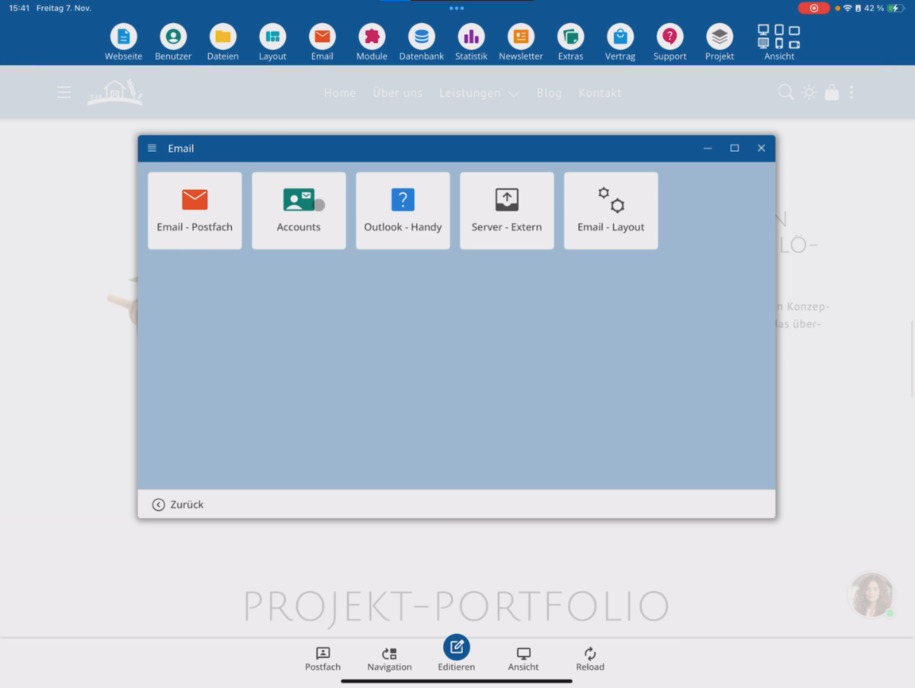
सुनिश्चित करें कि आपने पहले से एक डोमेन रजिस्टर कराया है और एक ई-मेल पता बनाया है। यह निर्माण ई-मेल ⯈ खाते के तहत संपादन मोड में किया जाता है।
पहुँच वाले डेटा प्राप्त करें
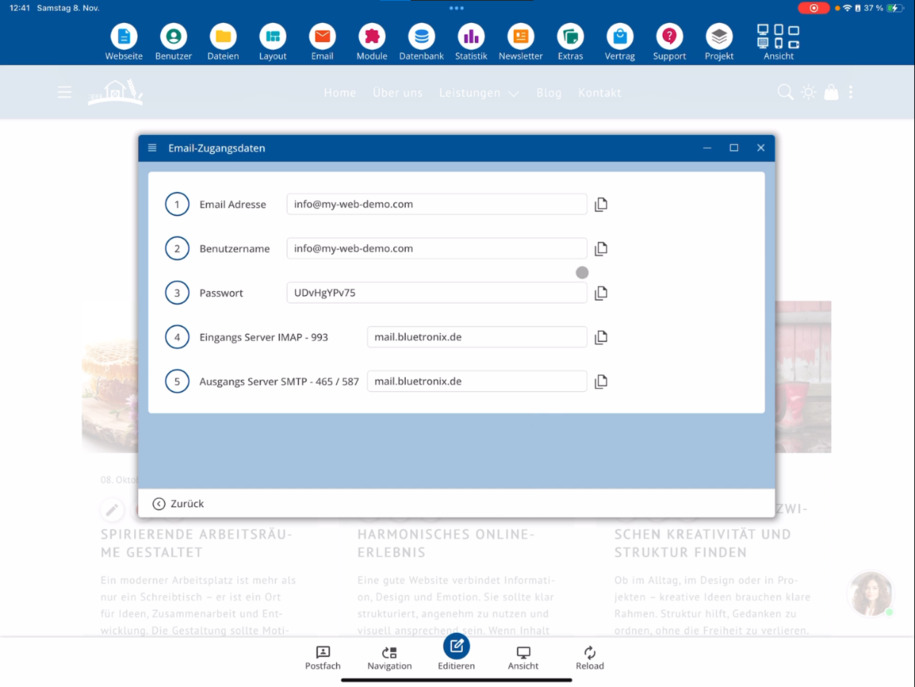
अपने ई-मेल पते के नीचे पहुँच वाले डेटा पर क्लिक करें। वहाँ आप उन सभी जानकारी को पाएंगे, जिनकी आपको आउटलुक, थंडरबर्ड या ऐपल मेल में सेटिंग के लिए आवश्यकता है।
पासवर्ड पते के निर्माण के समय एक बार स्पष्ट पाठ में दिखाया जाएगा। इसे सहेजें या सीधे कॉपी करें, इससे पहले कि आप खिड़की छोड़ें।
उपकरण में खाता बनाएं
अपने उपकरण की सेटिंग में जाएँ और मेल-खातों को खोलें। खाता जोड़ें पर क्लिक करें ⯈ अन्य को चुनें ⯈ मेल खाता जोड़ें।
नाम के रूप में अपना नाम या ई-मेल पता दर्ज करें। उपयोगकर्ता नाम के लिए अपनी पूर्ण ई-मेल पता का उपयोग करें। पासवर्ड को पहुँच वाले डेटा (स्थान 3: पासवर्ड) से कॉपी करें।
IMAP सेटिंग्स
खाता प्रकार के रूप में IMAP चुनें। IMAP सुनिश्चित करता है कि सभी उपकरण समन्वयित रहें: परिवर्तन और भेजे गए संदेश फोन, टैबलेट और पीसी पर एक साथ दिखाई देते हैं।
ब्लूट्रोनिक्स में उपयोगकर्ता नाम, पासवर्ड और होस्टनेम इनबॉक्स और आउटबॉक्स सर्वर के लिए समान हैं। इनबॉक्स और आउटबॉक्स सर्वर के लिए पहुँच वाले डेटा की जानकारी दर्ज करें।
कनेक्शन की जांच करें और सहेजें
सभी प्रविष्टियों की जांच करें और आगे पर क्लिक करें। मेल ऐप अब एक कनेक्शन स्थापित करने और सेटिंग्स का सत्यापन करने का प्रयास करेगा.
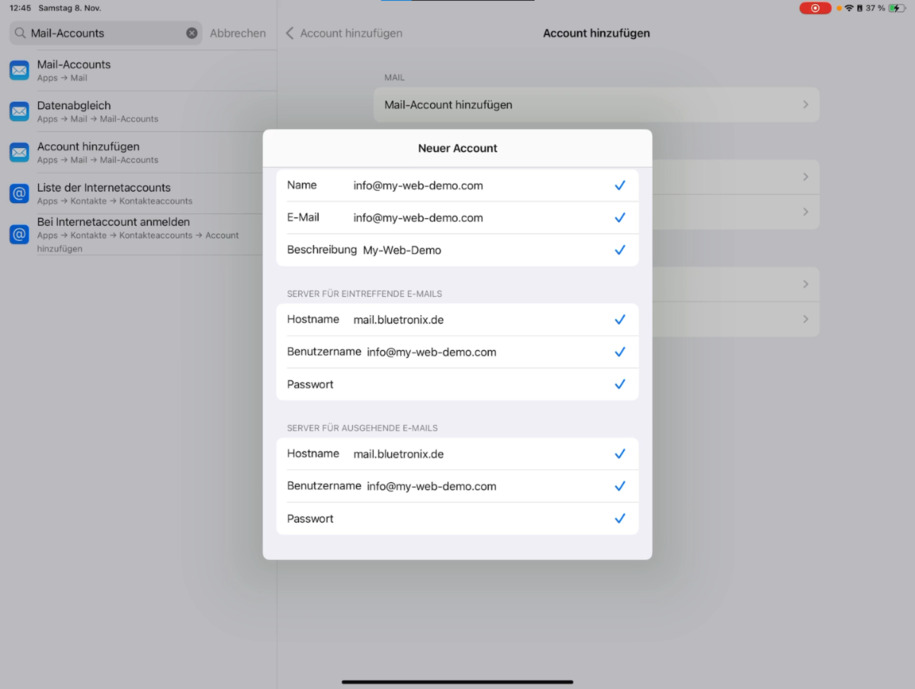
जैसे ही परीक्षा सफल होती है, सुरक्षित करें पर क्लिक करें। आपका खाता अब संग्रहीत हो गया है और सर्वर से कनेक्ट हो गया है।
परीक्षा और उपयोग
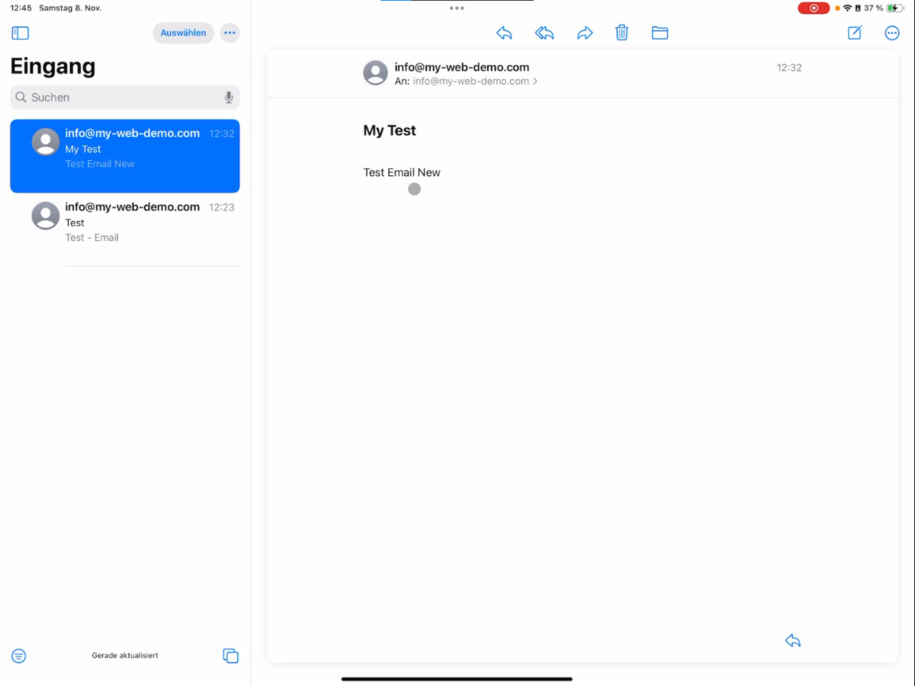
मेल-क्लाइंट खोलें, अपनी परीक्षण संदेशों को प्राप्त करें और जांचें कि भेजे गए ईमेल भेजे गए में समन्वयित हो रहे हैं। यदि कोई समस्या हो, तो प्रवेश डेटा में उपयोगकर्ता नाम, पासवर्ड और होस्टनेम को फिर से जांचें।
सेटअप और परीक्षण में मज़ा लें!
बहुत पूछे जाने वाले प्रश्न
ग्राहक अक्सर हमसे क्या पूछते हैं
मुझे अपने ई-मेल खाते को मेल-क्लाइंट में सेट करने के लिए क्या चाहिए?
आपको पहले एक डोमेन और एक उचित ई-मेल पता CMS में स्थापित करना होगा। सेटअप ई-मेल ⯈ खाते के तहत संपादन मोड में किया जाता है।
मैं अपने मेल-क्लाइंट के लिए प्रवेश डेटा कहाँ पा सकता हूँ?
आपकी ई-मेल पता के नीचे आप प्रवेश डेटा पर क्लिक कर सकते हैं। वहाँ आप उपयोगकर्ता नाम, पासवर्ड और इनकमिंग और आउटगोइंग सर्वर पा सकते हैं।
मैं केवल एक बार अपने पासवर्ड को स्पष्ट रूप से क्यों देख सकता हूँ?
सुरक्षा कारणों से पासवर्ड केवल पते के निर्माण के तुरंत बाद स्पष्ट रूप से दिखाई देता है। इसलिए इसे तुरंत कॉपी करें या पासवर्ड मैनेजर में सहेजें।
मैं अपने खाते को iPad, iPhone या Mac पर कैसे जोड़ूं?
अपने उपकरण की सेटिंग्स पर जाएं ⯈ मेल-खाते ⯈ खाता जोड़ें ⯈ अन्य ⯈ मेल-खाता जोड़ें का चयन करें। वहाँ नाम, ई-मेल पता, पासवर्ड और सर्वर डेटा दर्ज करें।
मुझे किस खाता प्रकार का चयन करना चाहिए: IMAP या POP3?
IMAP चुनें। इससे सभी उपकरण (मोबाइल, टैबलेट, पीसी, मैक, लिनक्स) समन्वयित रहते हैं। भेजे गए और प्राप्त संदेश सभी जगह एक साथ प्रदर्शित होते हैं।
मुझेIncoming और Outgoing सर्वर में कौन-सी जानकारी दर्ज करनी चाहिए?
bluetronix पर उपयोगकर्ता नाम, पासवर्ड और होस्टनेम दोनों दिशा के लिए समान होते हैं। सटीक डेटा आप प्रवेश डेटा में पा सकते हैं।
यदि मेरा उपकरण कनेक्शन स्थापित नहीं कर पा रहा है तो मैं क्या करूं?
उपयोगकर्ता नाम, पासवर्ड और होस्टनेम को फिर से जांचें। सुनिश्चित करें कि आप अपना पूरा ई-मेल पता दर्ज कर रहे हैं और IMAP चुना है।
मैं कैसे जानूंगा कि खाता सफलतापूर्वक सेट किया गया है?
आगे बढ़ें पर क्लिक करने के बाद आपका उपकरण कनेक्शन की जांच करता है। यदि कोई त्रुटि नहीं आती है और फिर आप सुरक्षित करें पर क्लिक कर सकते हैं, तो खाता जुड़ गया है।
क्या मैं इसके बाद तुरंत ई-मेल भेज और प्राप्त कर सकता हूँ?
हाँ, बस अपने मेल-क्लाइंट को खोलें और अपने संदेशों को प्राप्त करें। परीक्षण ईमेल तुरंत सभी उपकरणों पर समन्वयित दिखाई देंगे।