

सीएमएस में सीधे ई-मेल प्रबंधित करना: इस तरह आप वेबमेलर का उपयोग करते हैं
इस ट्यूटोरियल में, आप सीखेंगे कि कैसे आप अंतर्निहित वेबमेलर खोलते हैं, अपने ई-मेल फ़ोल्डर का प्रबंधन करते हैं और संदेशों को सीधे CMS में लिखते, प्राप्त करते और व्यवस्थित करते हैं - तेज़, सरल और बिना अतिरिक्त सॉफ़्टवेयर के।
वेबमेलर खोलें
यदि आपकी होमपेज का संपादन मोड सक्रिय है, तो ई-मेल ⯈ ई-मेल-इनबॉक्स के अंतर्गत आपको एकीकृत वेबमेलर मिलेगा।
शर्त: आपको पहले ई-मेल ⯈ अकाउंट्स के तहत एक ई-मेल पता बनाना और एक डोमेन सेटअप करना होगा।
ई-मेल खाते और फ़ोल्डर अवलोकन
निचले क्षेत्र में, आप सभी मौजूदा ई-मेल अकाउंट्स देख सकते हैं, जिसमें अप्र прочे गए संदेशों की संख्या भी शामिल है। एक अकाउंट पर टैप करें, ताकि इसका इनबॉक्स खोले।
बाईं ओर आपको मानक फ़ोल्डर मिलेंगे: इनबॉक्स, ड्राफ्ट्स, भेजे गए, ट्रैश और जंक। आप ई-मेल को आर्काइव में भी स्थानांतरित कर सकते हैं।
नीचे आप अपने फ़ोल्डर बना सकते हैं, उनका नाम बदल सकते हैं या हटा सकते हैं। सबसे नीचे आपके इनबॉक्स का उपयोग किया गया स्टोरेज स्पेस दिखाया जाएगा।
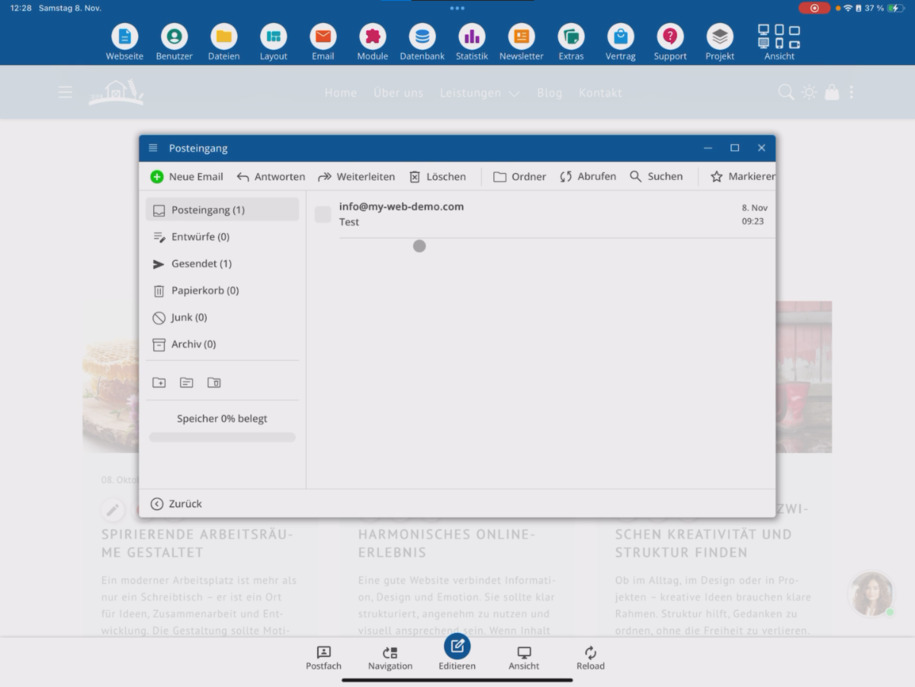
ई-मेल पढ़ें, लिखें और प्रबंधित करें
वेबमेलर के साथ आप ई-मेल पढ़ सकते हैं, प्राप्त कर सकते हैं और भेज सकते हैं — बिना किसी अतिरिक्त प्रोग्राम जैसे आउटलुक या थंडरबर्ड के। निश्चित रूप से आप अपने अकाउंट को वहां भी सेट कर सकते हैं, लेकिन तात्कालिक कार्यों के लिए सब कुछ सीधे CMS, ऐप या ब्राउज़र के माध्यम से कार्य करता है।
आप नई ई-मेल बना सकते हैं, उत्तर दे सकते हैं, अग्रेषित कर सकते हैं, हटा सकते हैं, फ़ोल्डर बदल सकते हैं या बना सकते हैं, ई-मेल प्राप्त कर सकते हैं, खोज सकते हैं और मार्क कर सकते हैं।
वेबमेलर को फुल स्क्रीन में खोला जा सकता है। छोटे उपकरणों पर आप सभी विकल्प देखने के लिए मेन्यू बार के माध्यम से स्क्रॉल कर सकते हैं।
नया ई-मेल बनाएं
एक संदेश लिखने के लिए नई ई-मेल पर टैप करें। एक विषय डालें और आवश्यकतानुसार फ़ाइल अटैचमेंट का उपयोग करें।
पाठ संपादन संपादक की तरह काम करता है: आप लिंक डाल सकते हैं, तालिकाएं उपयोग कर सकते हैं, आइकन या पृष्ठ खंड डाल सकते हैं।
एकीकृत एआई सुविधा के साथ, आप अपने पाठ को स्वचालित रूप से सुधार सकते हैं — गलतियाँ सुधारें, अभिव्यक्तियों को अनुकूलित करें या शैली को समायोजित करें।
बिल्कुल, आप चित्र भी डाल सकते हैं और फ़ाइलें अटैच कर सकते हैं।
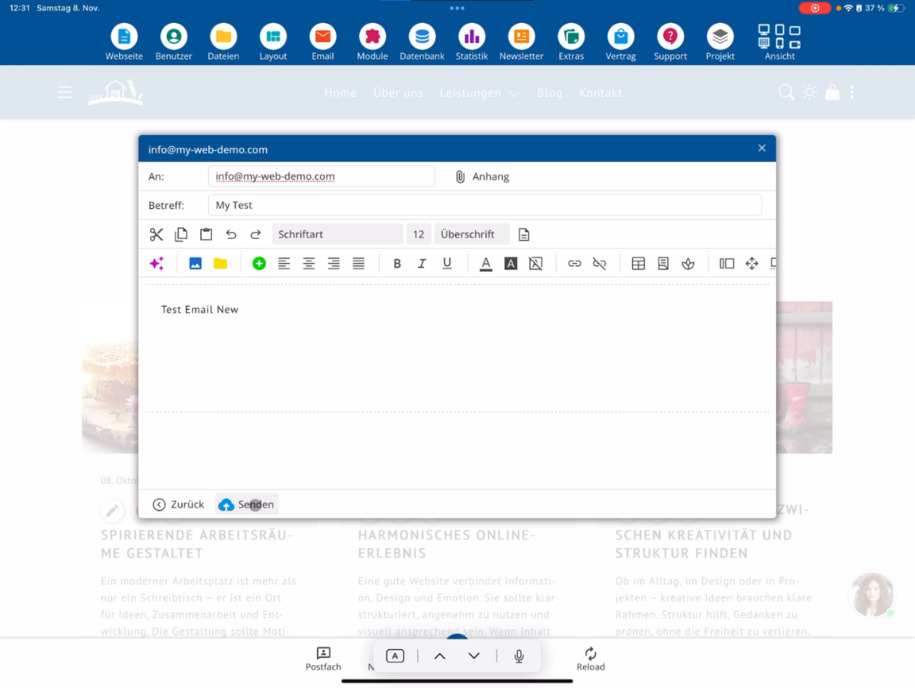
परीक्षण मेल भेजें
अपना पूरा संदेश अपने खुद के पते पर भेजें। उसके बाद, आप प्राप्त करें पर टैप करें। "भेजा गया" के तहत, अब आपको दो संदेश मिलेंगे: आपका नया और संभवतः पुराना ई-मेल।
अब इनबॉक्स खोलें — वहाँ आपकी परीक्षण मेल आ जानी चाहिए। खोलने और सामग्री की जाँच करने के लिए संबंधित पंक्ति पर टैप करें।
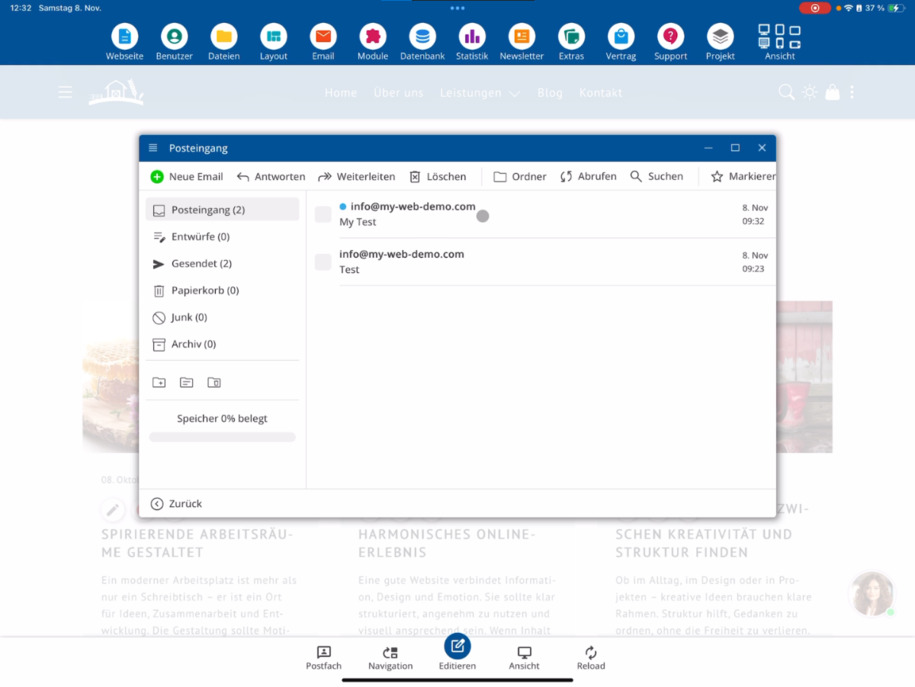
वेबमेलर के साथ काम करते समय मज़ा आए!
सभी महत्वपूर्ण कार्यक्षमताएँ आपको सीधे CMS में उपलब्ध हैं — तेजी से, सुसंगत और बिना किसी अतिरिक्त सॉफ़्टवेयर के।
बहुत पूछे जाने वाले प्रश्न
ग्राहक अक्सर हमसे क्या पूछते हैं
वेबमेलर का उपयोग करने के लिए मुझे क्या चाहिए?
आपको एक सेटअप डोमेन और एक बनाया हुआ ई-मेल पता चाहिए। यह आप पहले ई-मेल ⯈ अकाउंट्स के तहत बनाएँ। तब आप वेबमेलर का उपयोग कर सकते हैं।
मैं वेबमेलर कैसे खोलूं?
अपनी होमपेज का संपादन मोड सक्रिय करें और ई-मेल ⯈ ई-मेल इनबॉक्स पर जाएँ। वहाँ आप वेबमेलर खोलते हैं।
वेबमेलर कौन-कौन-सी सुविधाएँ प्रदान करता है?
आप ई-मेल पढ़ सकते हैं, भेज सकते हैं, उत्तर दे सकते हैं, अग्रेषित कर सकते हैं, हटा सकते हैं, खोज सकते हैं और मार्क कर सकते हैं। आप फ़ोल्डर भी बना सकते हैं, नाम बदल सकते हैं या हटा सकते हैं। वेबमेलर CMS, ऐप या ब्राउज़र में सीधा काम करता है।
वेबमेलर में कौन से फ़ोल्डर उपलब्ध हैं?
बाईं ओर आपको मानक फ़ोल्डर मिलेंगे: इनबॉक्स, ड्राफ्ट्स, भेजे गए, ट्रैश और जंक। इसके अतिरिक्त, आप अपने खुद के फ़ोल्डर बना सकते हैं या ई-मेल को आर्काइव में स्थानांतरित कर सकते हैं.
क्या मैं अटैचमेंट और चित्र भेज सकता हूँ?
हाँ, आप फ़ाइलें अपलोड कर सकते हैं, चित्र जोड़ सकते हैं और लिंक, तालिकाएँ या आइकन का उपयोग कर सकते हैं। टेक्स्ट संपादन संपादक की तरह काम करता है।
क्या मैं ई-मेल के लिए KI सहायक का उपयोग कर सकता हूँ?
हाँ, एकीकृत KI के साथ आप सीधे वेबमेलर में टेक्स्ट को सुधार सकते हैं, शैली में सुधार कर सकते हैं या अनुकूलित कर सकते हैं।
कैसे मैं अपने आप को एक टेस्ट मेल भेजूँ?
नया ई-मेल पर क्लिक करें, एक विषय दर्ज करें, अपना टेक्स्ट लिखें और संदेश को अपने पते पर भेजें। भेजा गया के तहत आप मेल देख सकते हैं, और लाना के बाद यह इनबॉक्स में दिखाई देगा।
क्या मैं वेबमेलर को फुलस्क्रीन में उपयोग कर सकता हूँ?
हाँ, वेबमेलर को फुलस्क्रीन मोड में स्विच किया जा सकता है। इससे आपके पास अधिक विकल्प उपलब्ध होते हैं। छोटे उपकरणों पर आप मेनू बार के माध्यम से स्क्रॉल भी कर सकते हैं।