
डोमेन सेटअप और प्रबंधित करें – रीडायरेक्ट, भाषाएँ और उपडोमेन सरलता से समझाए गए हैं
इस ट्यूटोरियल में आप सीखेंगे कि कैसे अपनी डोमेन को पंजीकरण के बाद सही ढंग से सेटअप करें: सक्रियण से लेकर रीडायरेक्ट्स तक, बहुभाषी वेबसाइटों के लिए भाषा आवंटन और सबडोमेन।
Domain nach der Registrierung aktivieren
एक बार जब आप अपनी डोमेन पंजीकरण करा लेते हैं, तो एक्स्ट्रास ⯈ डोमेन पर क्लिक करें। लगभग पाँच मिनट में डोमेन सामान्यतः उपलब्ध हो जाती है – हरे टिक से पता चलता है।
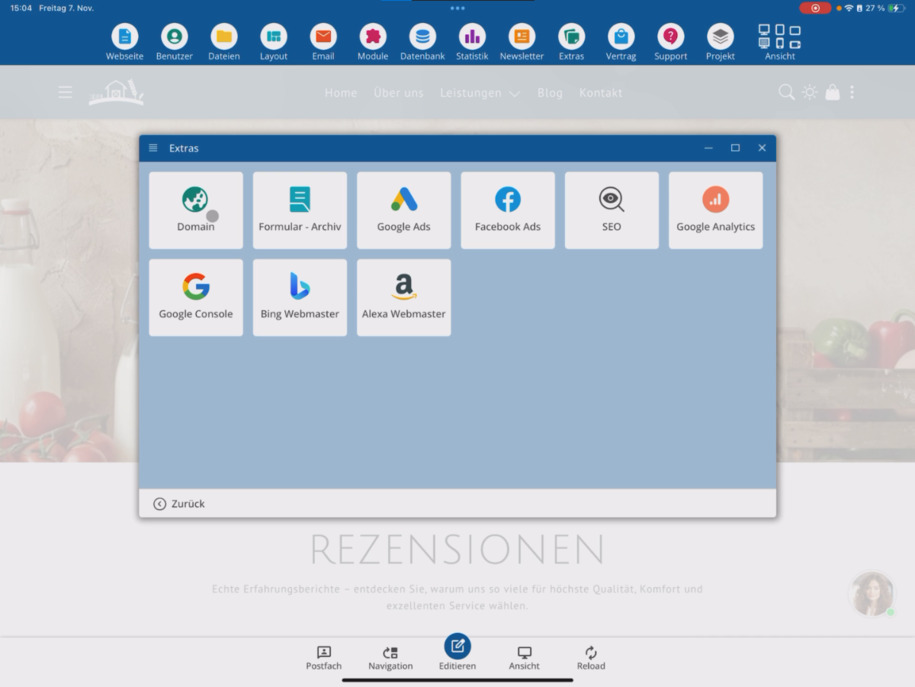
यदि डोमेन सक्रिय है, तो आप इसे सीधे मुख्य डोमेन बना सकते हैं। इससे यह आपके वेब प्रोजेक्ट का प्राथमिक पता बन जाएगा।
Domain umleiten
आप अपनी डोमेन को एक विशेष निर्देशिका में रीडायरेक्ट कर सकते हैं। आपकी वेबसाइट की शुरुआत अब मानक निर्देशिका से नहीं होगी, बल्कि उदाहरण के लिए my-demo फ़ोल्डर से होगी या किसी अन्य उपफोल्डर से।
Sprache für die Domain festlegen
बहुभाषी वेबसाइटों के लिए आप एक मानक भाषा निर्धारित कर सकते हैं - जैसे जर्मन या अंग्रेजी। इसके अतिरिक्त, आप प्रत्येक डोमेन को एक विशिष्ट भाषा आवंटित करते हैं, जैसे .de → जर्मन या .com → अंग्रेजी। इस तरह आप अनगिनत भाषाओं को विभिन्न डोमेन से जोड़ सकते हैं।
Auth-Code für externe Systeme
यदि आप डोमेन को एक बाहरी सिस्टम को सौंपना चाहते हैं, तो संबंधित विकल्प के माध्यम से ऑथ-कोड माँगें। इस कोड की आवश्यकता डोमेन ट्रांसफर के लिए होती है।
Weitere Domains und Subdomains anlegen
डोमेन प्रबंधन में, आप अतिरिक्त डोमेन ऑर्डर कर सकते हैं और नए सबडोमेन बना सकते हैं। उदाहरण के लिए, आप एक अंग्रेजी सबडोमेन जैसे en बना सकते हैं।
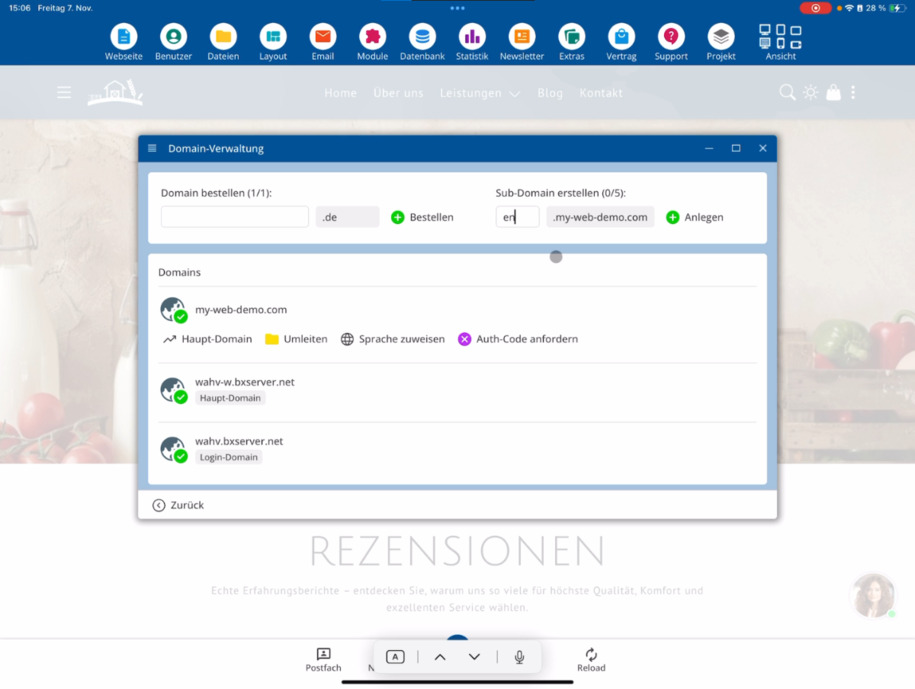
यदि आप सब कुछ एक ही डोमेन के माध्यम से व्यवस्थित करना चाहते हैं, तो आप de.my-web-demo.com या en.my-web-demo.com जैसे सबडोमेन का उपयोग कर सकते हैं। यहां आप अनगिनत अन्य सबडोमेन जोड़ सकते हैं।
बहुत पूछे जाने वाले प्रश्न
ग्राहक अक्सर हमसे क्या पूछते हैं
मेरा पंजीकृत डोमेन कब तक कार्यशील होगा?
एक बार जब आप डोमेन पंजीकरण करा लेते हैं, तो एक्स्ट्रास ⯈ डोमेन पर क्लिक करें। लगभग 5 मिनट में डोमेन उपलब्ध हो जाती है – हरे टिक से संकेत मिलता है।
मैं अपनी नई डोमेन को मुख्य डोमेन कैसे बनाऊँ?
जब हरा टिक प्रकट होता है, तो आप डोमेन को मुख्य डोमेन के रूप में निर्धारित कर सकते हैं। इस तरह से यह आपके वेब प्रोजेक्ट का प्राथमिक पता बन जाएगा।
क्या मैं अपनी डोमेन को किसी अन्य निर्देशिका में रीडायरेक्ट कर सकता हूँ?
हाँ, आप अपनी डोमेन को किसी विशेष निर्देशिका पर रीडायरेक्ट कर सकते हैं। इस तरह, आपकी वेबसाइट डिफ़ॉल्ट निर्देशिका में शुरू नहीं होगी, बल्कि उदाहरण के लिए, फ़ोल्डर "my-demo" में होगी।
मैं अपनी डोमेन को एक भाषा कैसे असाइन करूँ?
एक मानक भाषा निर्धारित करें और फिर प्रत्येक डोमेन के लिए एक अपनी खुद की भाषा असाइन करें - उदाहरण के लिए .de → जर्मन और .com → अंग्रेजी। इस प्रकार, आप कई भाषाओं को विभिन्न डोमेनों को असाइन कर सकते हैं।
अथ-कोड क्या है और मुझे इसकी आवश्यकता क्यों है?
आपकी डोमेन को एक बाहरी प्रणाली में स्थानांतरित करने के लिए अथ-कोड की आवश्यकता होती है। आप अथ-कोड अनुरोध विकल्प के माध्यम से इसे सीधे अनुरोध कर सकते हैं।
मैं और डोमेन्स या सबडोमेन्स कैसे ऑर्डर करूँ?
डोमेन प्रबंधन के शीर्ष पर, आप नए डोमेंस ऑर्डर कर सकते हैं और सबडोमेन्स बना सकते हैं - जैसे कि एक इंग्लिश सबडोमेन जैसे en। आप कितने भी सबडोमेन्स बना सकते हैं।
क्या मैं सबडोमेन्स के माध्यम से कई भाषाएँ व्यवस्थित कर सकता हूँ?
हाँ। यदि आप उदाहरण के लिए de.my-web-demo.com को सबडोमेन के रूप में उपयोग करते हैं, तो आप साथ में en.my-web-demo.com को अंग्रेजी के लिए बना सकते हैं और इस प्रकार सबडोमेन्स के माध्यम से बहुभाषी क्षेत्रों को नियंत्रित कर सकते हैं।