

ब्लूट्रोनिक्स एप्लिकेशन स्थापित करें और नया प्रोजेक्ट शुरू करें - आईओएस के लिए त्वरित मार्गदर्शिका
यह ट्यूटोरियल आपको दिखाएगा कि आप bluetronix ऐप कैसे इंस्टॉल करते हैं, सूचनाएं कैसे सेट करते हैं और नया प्रोजेक्ट कैसे बनाते हैं। इसके बाद आप तुरंत अपने उदाहरण वेबसाइट को CMS में शुरू कर सकते हैं।
iOS स्टोर से bluetronix ऐप डाउनलोड करें
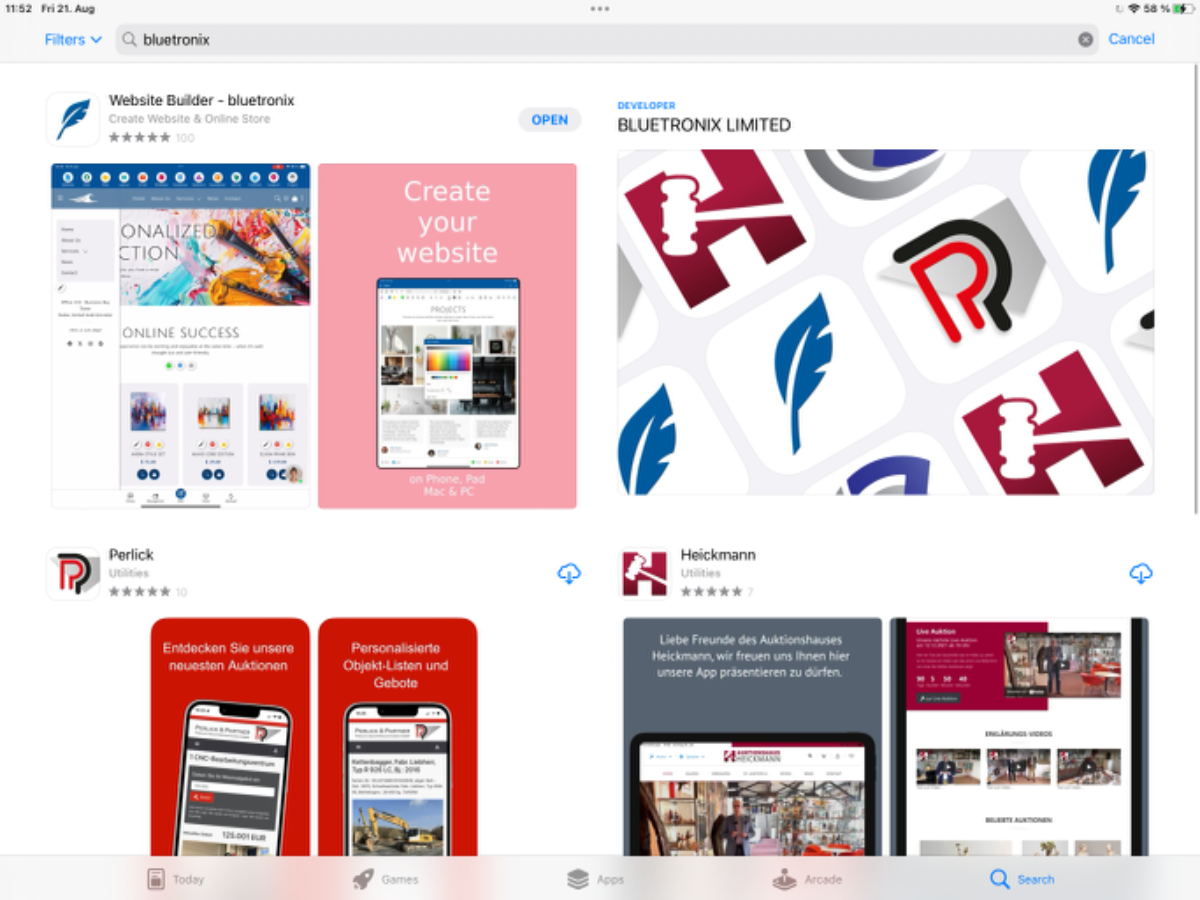
इस ट्यूटोरियल में आप जानेंगे कि iOS स्टोर से bluetronix ऐप कैसे डाउनलोड करें और तुरंत एक नया प्रोजेक्ट कैसे शुरू करें। इसके लिए ऐप स्टोर खोलें और bluetronix की खोज करें। ऐप डाउनलोड करें और फिर इसे खोलें।
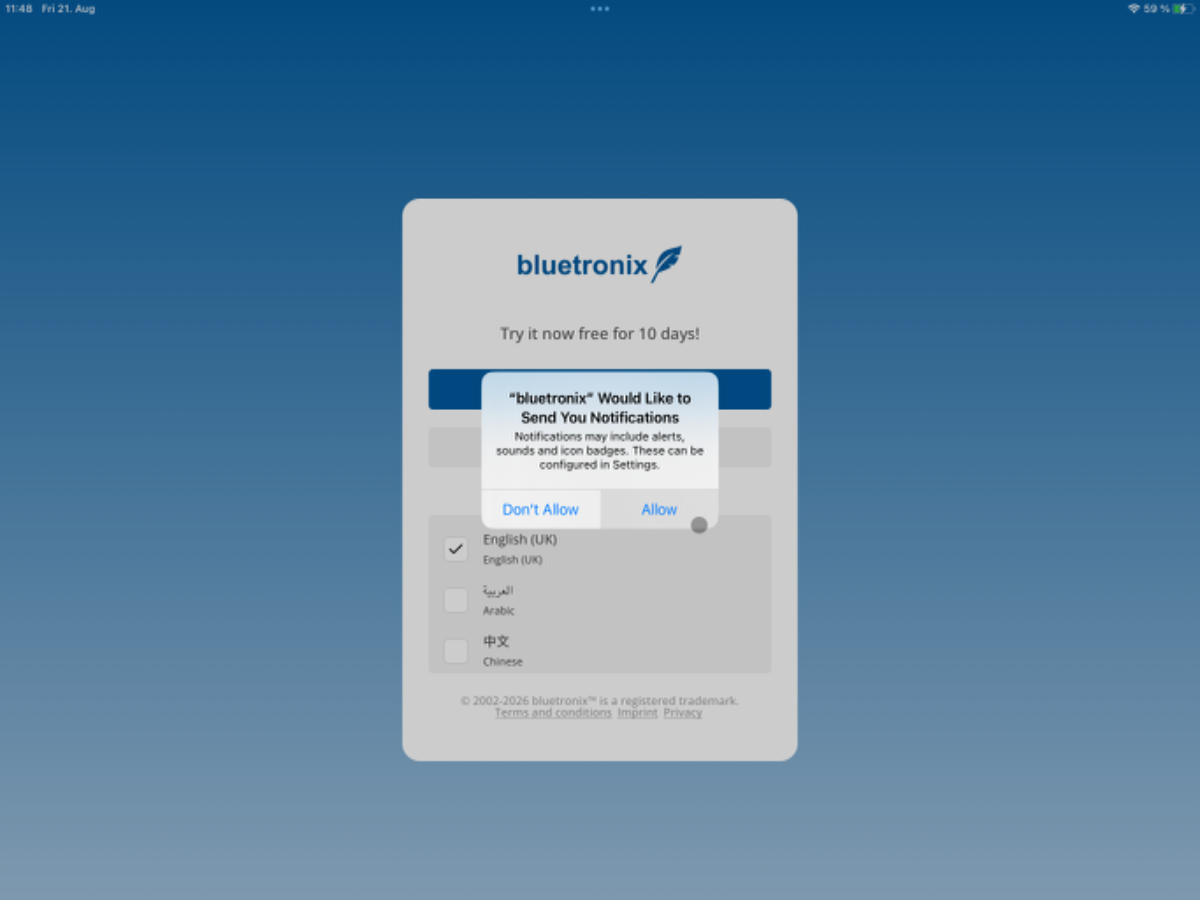
सूचनाओं की अनुमति देना न भूलें। केवल इसी प्रकार आप नए संपर्क फ़ॉर्म प्रविष्टियों, शॉप ऑर्डर्स या चैट संदेशों के लिए महत्वपूर्ण जानकारी प्राप्त कर सकते हैं। अनुमोदन के बिना आप सभी सूचनाओं से चूक जाएंगे।
सूचनाएं अनुमति दें पर टैप करें ताकि अनुमति सक्रिय हो सके।
नया प्रोजेक्ट बनाएं
यदि आपके पास अभी तक कोई bluetronix प्रोजेक्ट नहीं है, तो नया प्रोजेक्ट बनाएं पर टैप करें। इसके बाद आप अपनी ई-मेल पता दर्ज करेंगे ताकि हम उसे सत्यापित कर सकें।
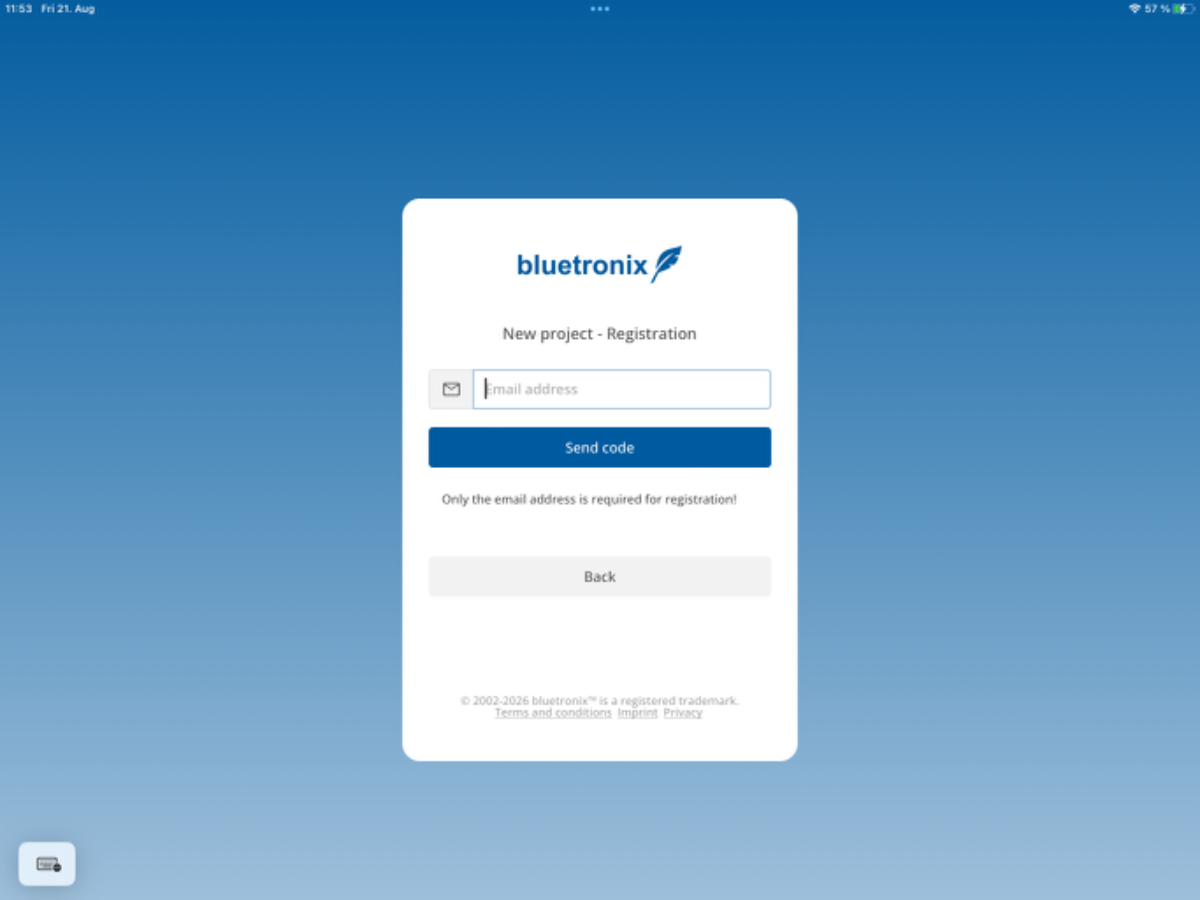
अपना पता दर्ज करें और कोड भेजें पर टैप करें। कुछ सेकंड के भीतर आपको ई-मेल द्वारा एक कोड प्राप्त होगा। इस कोड को ऐप में दर्ज करें।
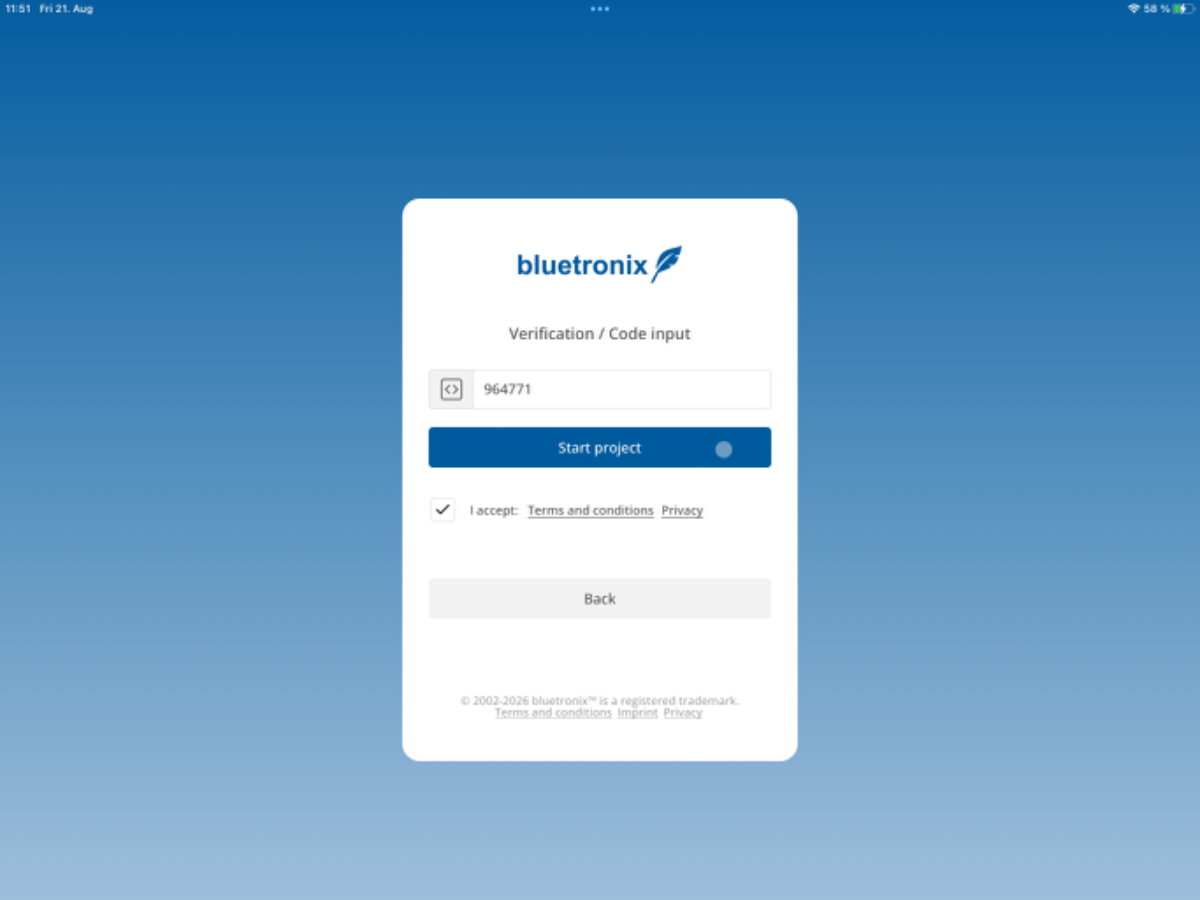
टीसी को स्वीकार करें और प्रोजेक्ट शुरू करें पर टैप करें।
bluetronix CMS में पहली बार शुरू करें
इसके बाद आप bluetronix CMS में पहुँच जाएंगे। मुख्य विंडो में, आप तुरंत अपनी उदाहरण वेबसाइट देखेंगे और सीधे संपादन शुरू कर सकते हैं।
अगले ट्यूटोरियल में आप जानेंगे कि आप ऐप के भीतर कैसे कई प्रोजेक्ट्स का प्रबंधन और संपादन कर सकते हैं।
बहुत पूछे जाने वाले प्रश्न
ग्राहक अक्सर हमसे क्या पूछते हैं
iOS स्टोर में bluetronix ऐप कहाँ है?
अपने iPhone पर ऐप स्टोर खोलें और bluetronix, या इस लिंक का पालन करें।
मुझे सूचनाएं अनुमति क्यों देनी चाहिए?
सूचनाएं आपको नए संपर्क फ़ॉर्म प्रविष्टियों, शॉप ऑर्डर्स या चैट संदेशों के बारे में सूचित करती हैं। इसके लिए सूचनाएं अनुमति दें पर टैप करें ताकि आप कोई महत्वपूर्ण जानकारी न चूकें।
मैं ऐप में नया प्रोजेक्ट कैसे बनाऊं?
यदि आपके पास अभी तक कोई प्रोजेक्ट नहीं है, तो नया प्रोजेक्ट बनाएं पर टैप करें। अपनी ई-मेल पता दर्ज करें और इसे सत्यापित करने के लिए कोड भेजें पर टैप करें।
ई-मेल सत्यापन प्रक्रिया कैसे चलती है?
आपको कुछ सेकंड के भीतर ई-मेल द्वारा एक कोड प्राप्त होगा। इस कोड को ऐप में दर्ज करें, टीसी को स्वीकार करें और इसके बाद प्रोजेक्ट शुरू करें पर टैप करें।
मेरे प्रोजेक्ट के शुरू होने के बाद क्या होगा?
सेटअप के बाद, आप مباشرة bluetronix CMS में पहुँच जाएंगे। वहाँ आप तुरंत अपनी उदाहरण वेबसाइट देखेंगे और सीधे संपादन शुरू कर सकते हैं।
क्या मैं ऐप के माध्यम से कई प्रोजेक्ट्स का प्रबंधन कर सकता हूँ?
हाँ, इस ट्यूटोरियल में आपको पता चलेगा कि आप ऐप में कई परियोजनाओं का आयोजन कैसे करते हैं और उनके बीच कैसे स्विच करते हैं।