

bluetranix CMS में डेटाबेस फ़ंक्शन – लेख प्रबंधित, संपादित और निर्यात करें
इस ट्यूटोरियल में, आपको पता चलेगा कि कैसे आप ब्लूट्रोनिक्स सीएमएस में डेटाबेस फ़ंक्शन के साथ प्रभावी तरीके से लेख प्रबंधित, संपादित और निर्यात कर सकते हैं। यहां तक कि बड़ी मात्रा में डेटा को आसानी से संरचित, खोजा और स्वचालित रूप से सहेजा जा सकता है।
Einführung in die Datenbankfunktion
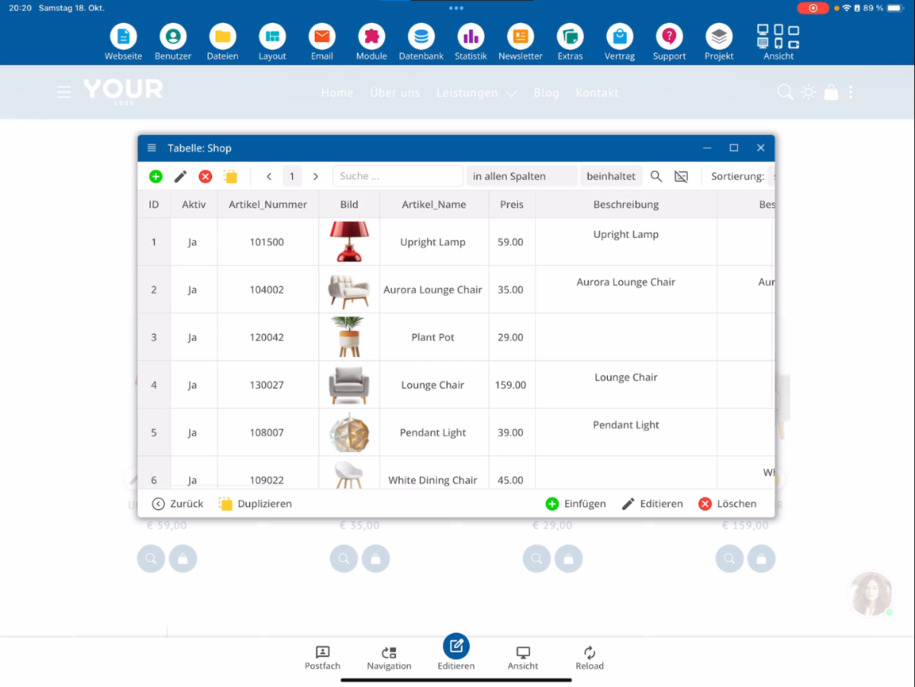
इस ट्यूटोरियल में आप सीखेंगे कि डेटाबेस फ़ंक्शन के साथ कैसे काम करें। संपादन मोड में आप एक दुकान के उदाहरण से डेटा तालिका को नीले डेटाबेस आइकन के माध्यम से प्रदर्शन दृश्य में खोला जा सकता है। वहाँ, आप सभी लेख देख सकते हैं और आवश्यकता अनुसार संपादित या डुप्लिकेट कर सकते हैं, ताकि समान लेख जल्दी से बनाए जा सकें।
Arbeiten in der Datensatzansicht
In der Datensatzansicht kannst du gezielt nach bestimmten Kriterien suchen, Datensätze sortieren und festlegen, wie viele Artikel gleichzeitig angezeigt werden. Um in die Datensatzansicht zu wechseln, klicke den gewünschten Artikel an und wähle den Schnelledit-Button. Das Fenster kannst du vergrößern, um mehr Überblick zu haben.
Artikel bearbeiten und Inhalte ergänzen
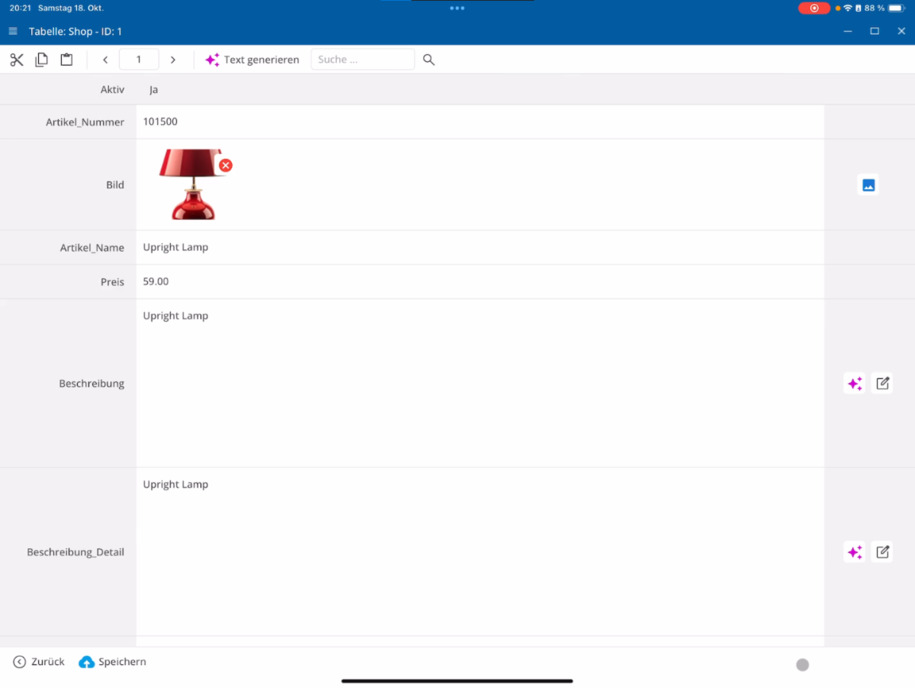
In der Datensatzansicht kannst du längere Texte zu einzelnen Artikeln verfassen, mit KI überarbeiten lassen oder automatisch generieren. Außerdem lassen sich Bilder austauschen und zusätzliche Detailbilder hinzufügen. Du kannst zwischen Datensätzen wechseln und die Bearbeitung direkt fortsetzen.
Schnellbearbeitung nutzen
लेख त्वरित संपादित करें बटन के माध्यम से भी संशोधित किए जा सकते हैं। संपादित करें पर क्लिक करने से तुरंत डेटा रिकॉर्ड दृश्य खुल जाता है, जिसमें आप एक लेख में विशेष परिवर्तन कर सकते हैं।
Auf Datenbanken über das Hauptmenü zugreifen
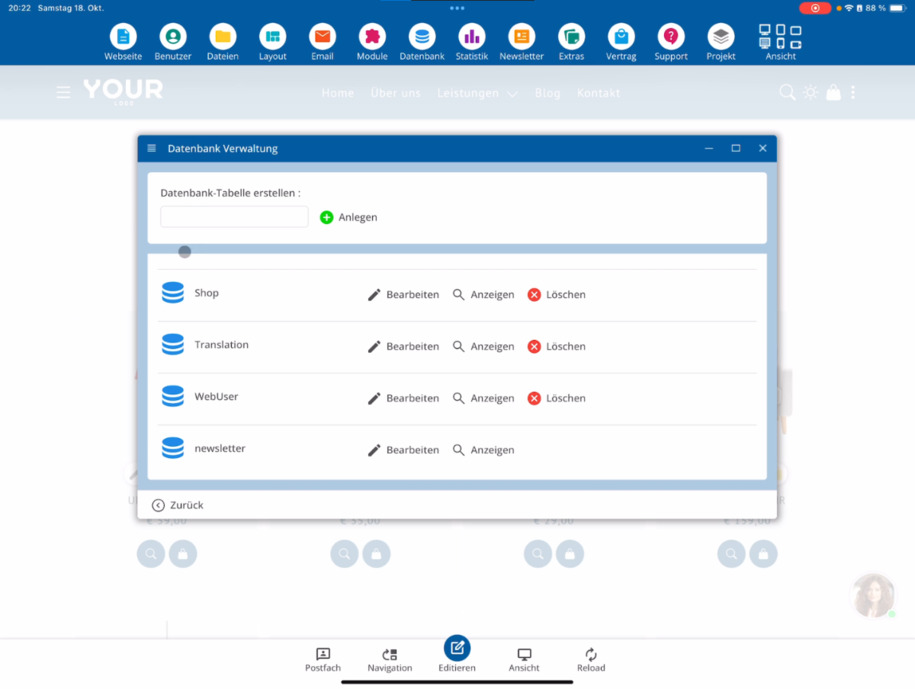
Du kannst auch über das Hauptmenü auf deine Datenbanktabellen zugreifen. Klicke dazu auf Datenbank ⯈ Datenbank. Im unteren Bereich findest du alle verfügbaren Tabellen, zum Beispiel deine Blog- oder Shop-Datenbank.
Anzeige- und Bearbeitungsansicht verstehen
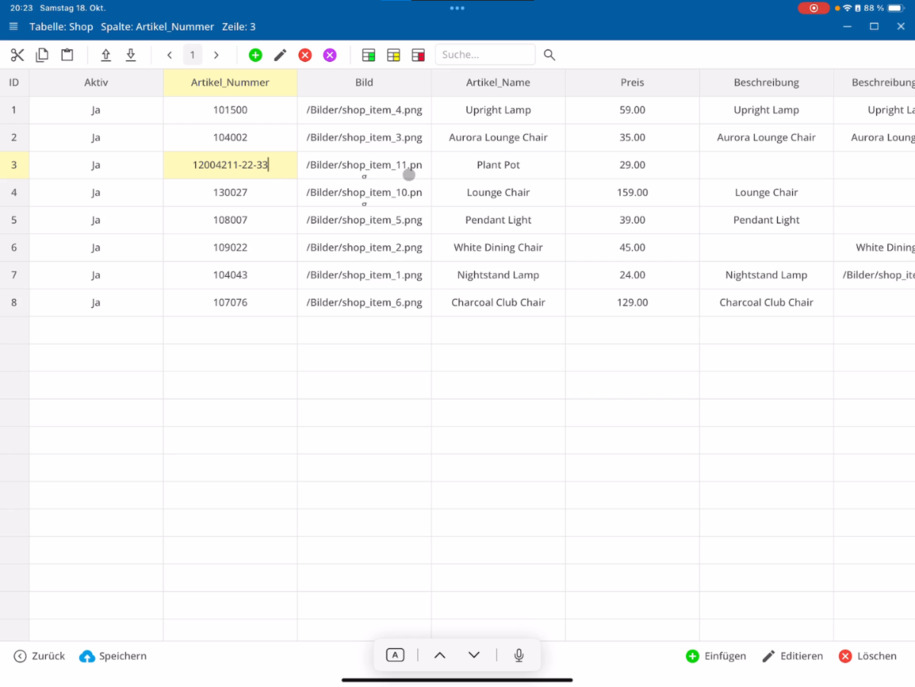
प्रदर्शन दृश्य डेटा रिकॉर्ड को खोजने और क्रमबद्ध करने के लिए उपयुक्त है, लेकिन आप वहाँ सीधे परिवर्तन नहीं कर सकते। संपादन दृश्य में, आप एक तालिका के प्रारूप में डेटा को देख सकते हैं – जैसे Excel में – और आप सीधे डेटा को बदल सकते हैं या नए लेख जोड़ सकते हैं।
Excel-Export und -Import
डेटा रिकॉर्ड को आसानी से निर्यात किया जा सकता है। अपना दुकान तालिका चुनें और इसे TXT या CSV फ़ाइल के रूप में निर्यात करें। यह फ़ाइल आप Excel में संपादित कर सकते हैं और फिर से आयात कर सकते हैं। आयात करते समय, आप यह तय करते हैं कि मौजूदा डेटा रिकॉर्ड को प्रतिस्थापित किया जाए या नए लेख जोड़े जाएं।
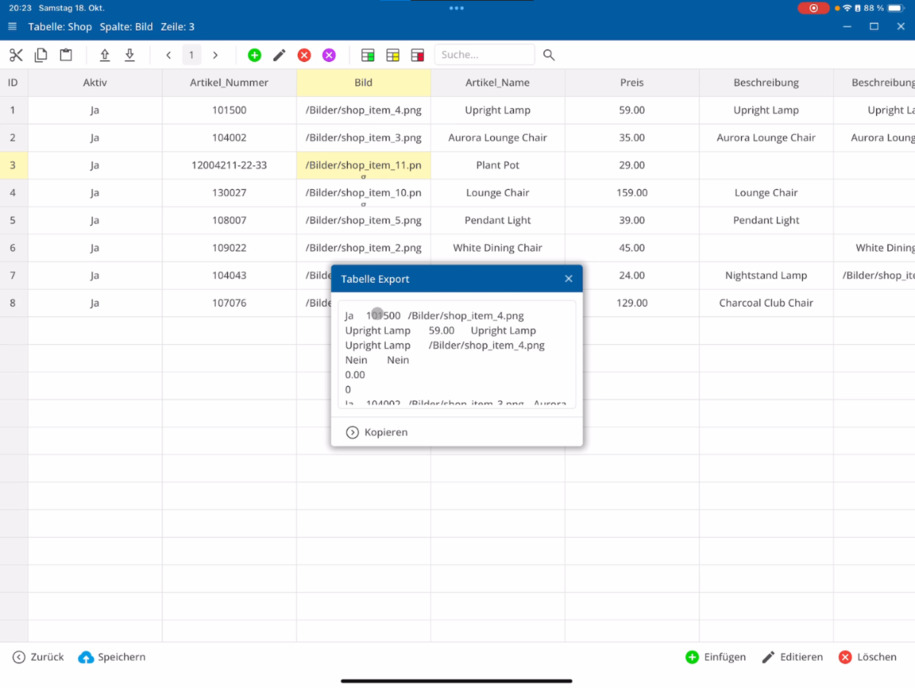
Große Datenmengen effizient verwalten
Pro Seite werden standardmäßig 50 Datensätze angezeigt. Wenn dein Shop mehr Artikel enthält, kannst du über die Seitennavigation oben weitere Seiten aufrufen. So kannst du selbst sehr große Datenbestände mit mehreren Millionen Artikeln effizient bearbeiten.
Eigene MySQL-Befehle ausführen
डेवलपर्स के लिए, अपने MySQL आदेश को सीधे निष्पादित करने का एक विस्तारित विकल्प है। इस पर और जानकारी के लिए, आप वीडियो डेवलपर्स के लिए MySQL डेटा रिकॉर्ड देख सकते हैं।
Automatische Sicherung und Wiederherstellung
सभी डेटाबेस हर सप्ताह के सातों दिन स्वचालित रूप से बैकअप होते हैं। यदि निर्यात या आयात के दौरान कोई त्रुटि होती है, to आप कभी भी बैकअप पुनर्प्राप्त कर सकते हैं – उदाहरण के लिए, कल की स्थिति में दुकान तालिका को पुनर्स्थापित करना।
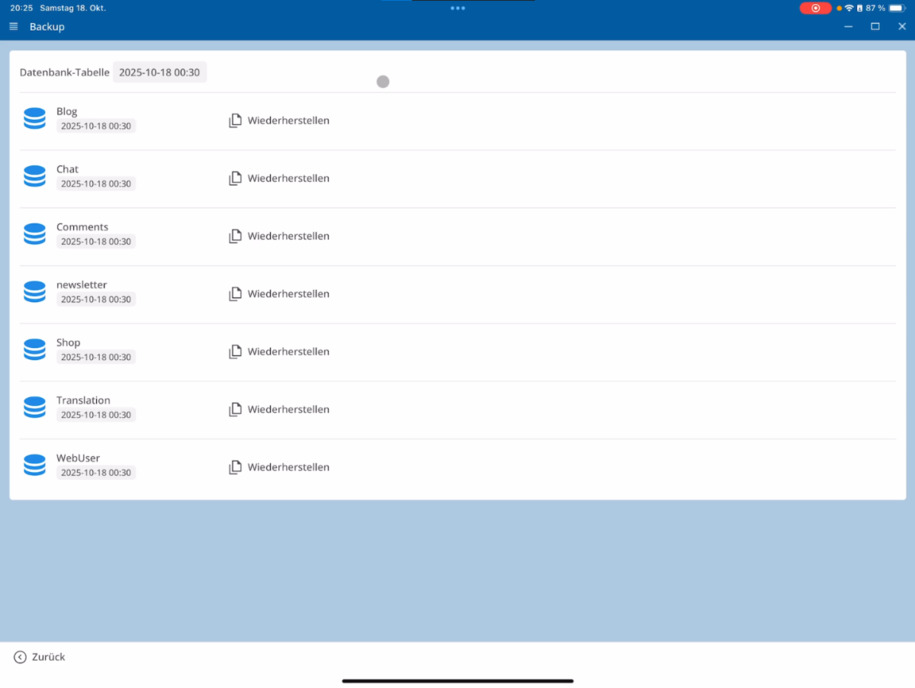
Tipp: Sichere regelmäßig deine Datenbank, besonders vor größeren Änderungen oder Importen.
Fazit
Das Datenbanksystem ist einfach und effizient aufgebaut – ähnlich einer Excel-Tabelle. Auch ohne Vorkenntnisse kannst du Daten durchsuchen, bearbeiten, exportieren und importieren. Selbst große Artikelbestände lassen sich so übersichtlich und zuverlässig verwalten.
बहुत पूछे जाने वाले प्रश्न
ग्राहक अक्सर हमसे क्या पूछते हैं
संपादन मोड में, आप डेटा तालिका को नीले डेटाबेस आइकन के माध्यम से प्रदर्शन दृश्य में खोल सकते हैं। वहाँ, आप अपनी दुकान के सभी लेख देख सकते हैं और उन्हें सीधा संपादित या डुप्लिकेट कर सकते हैं, यदि आप समान लेख बनाना चाहते हैं।
Wie funktioniert die Datensatzansicht?
डेटासेट व्यू में आप विशेष मानदंडों के आधार पर खोज सकते हैं, डेटासेट को सॉर्ट कर सकते हैं, दिखाए गए डेटासेट की संख्या निर्धारित कर सकते हैं, और प्रत्येक लेख को व्यक्तिगत रूप से संपादित कर सकते हैं। इसके लिए इच्छित लेख पर क्लिक करें और डेटासेट संपादित करें या नीचे संपादित करें चुनें।
Was kann ich in der Datensatzansicht bearbeiten?
In dieser Ansicht kannst du Beschreibungen verfassen, Texte mit KI verbessern oder generieren, Bilder austauschen oder zusätzliche Detailbilder hinzufügen. Du kannst zwischen den Datensätzen wechseln und deine Bearbeitung fortsetzen, ohne die Ansicht zu verlassen.
Wie nutze ich die Schnellbearbeitung?
Über den Schnelledit-Button kannst du Artikel direkt anpassen. Mit einem Klick öffnet sich die Datensatzansicht, in der du Änderungen an einzelnen Artikeln vornehmen kannst.
Wie greife ich über das Hauptmenü auf die Datenbank zu?
Du kannst auch über das Hauptmenü auf deine Datenbanken zugreifen: Klicke auf Datenbank ⯈ Datenbank. Unten werden deine verfügbaren Tabellen angezeigt, zum Beispiel Blog oder Shop.
Was ist der Unterschied zwischen Anzeige- und Bearbeitungsansicht?
प्रदर्शन दृश्य में आप डेटासेट देख सकते हैं, खोज सकते हैं और सॉर्ट कर सकते हैं, लेकिन कोई परिवर्तन नहीं कर सकते। संपादन दृश्य में, आप एक तालिका प्रारूप देखते हैं – एक्सेल के समान – और वहाँ प्रविष्टियों को सीधे समायोजित कर सकते हैं।
Kann ich Datensätze exportieren und wieder importieren?
हाँ। आप अपने दुकान तालिका को TXT या CSV फ़ाइल के रूप में निर्यात कर सकते हैं, एक्सेल जैसे प्रोग्रामों में संपादित कर सकते हैं और फिर से आयात कर सकते हैं। आयात करते समय, आप तय करते हैं कि मौजूदा डेटासेट को प्रतिस्थापित किया जाए या नए लेख जोड़े जाएँ।
Wie viele Datensätze kann ich gleichzeitig anzeigen?
Standardmäßig werden 50 Datensätze pro Seite angezeigt. Wenn du mehr Artikel hast, kannst du über die Seitennavigation oben zu weiteren Seiten wechseln. So lassen sich auch große Bestände mit Millionen Datensätzen effizient verwalten.
Kann ich eigene MySQL-Befehle ausführen?
हाँ, डेवलपर्स के लिए एक अतिरिक्त विकल्प है, जिसमें आप अपने MySQL आदेश सीधे चला सकते हैं। इस पर और विवरण के लिए, आप वीडियो डेवलपर्स के लिए MySQL डेटासेट देख सकते हैं।
Wie werden meine Datenbanken gesichert?
सभी डेटाबेस स्वचालित रूप से दैनिक रूप से सुरक्षित किए जाते हैं। यदि निर्यात या आयात के दौरान कोई त्रुटि होती है, तो आप कभी भी बैकअप पुनर्स्थापित कर सकते हैं – उदाहरण के लिए, अपने दुकान तालिका को कल की स्थिति पर वापस लाने के लिए।
Was macht das Datenbanksystem so einfach?
Das System funktioniert ähnlich wie eine Excel-Tabelle. Du kannst Daten leicht verwalten, durchsuchen, bearbeiten und sogar bestehende Artikellisten aus anderen Programmen importieren. So hast du volle Kontrolle über deine Shop-Daten, ohne Programmierkenntnisse zu benötigen.