

विभिन्न उपकरण दृश्य में वेबसाइट की जांच करें – डेस्कटॉप, टैबलेट और मोबाइल का अवलोकन
इस ट्यूटोरियल में, आप सीखेंगे कि कैसे अपनी वेबसाइट को डेस्कटॉप, टैबलेट और मोबाइल पर जांचें, सार्वजनिक दृश्य और संपादन मोड के बीच स्विच करें और सुनिश्चित करें कि आपकी सामग्री सभी उपकरणों पर सबसे अच्छे तरीके से प्रदर्शित हो।
विभिन्न उपकरण दृश्य में वेबसाइट की जांच करें
इस ट्यूटोरियल में, आपको यह पता चलेगा कि आप अपने वेबपेज को विभिन्न डिवाइस व्यूज़ में कैसे परीक्षण कर सकते हैं – जैसे कि पैड या मोबाइल पर। इससे आप सीधे देख सकते हैं कि आपका डिज़ाइन सभी उपकरणों पर कैसा दिखता है.
डिवाइस व्यूज़ के बीच स्विच करें
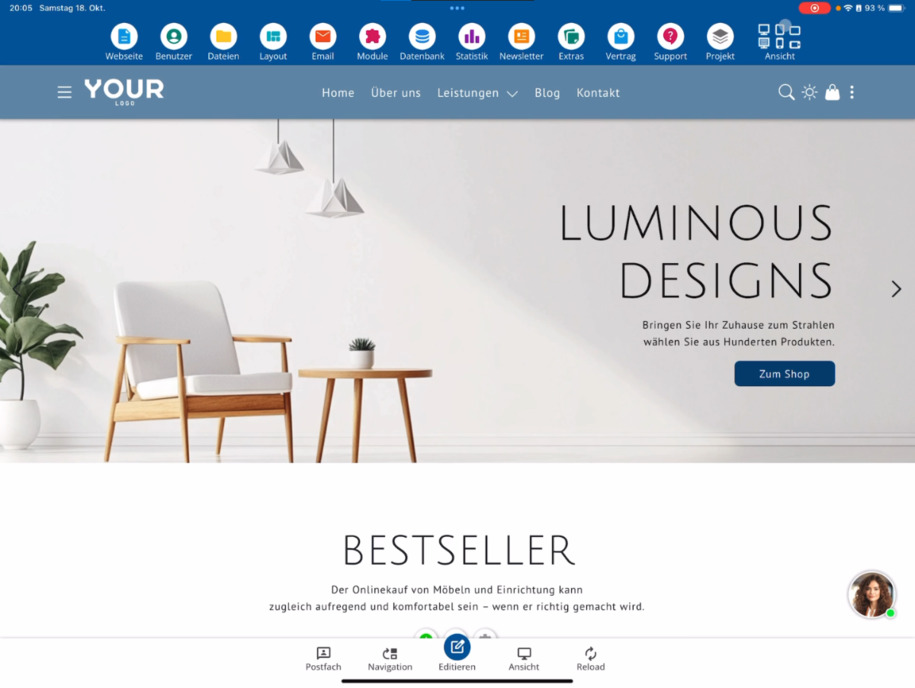
ऊपर दाएं कोने में, आपके पास कई बटन हैं, जिनसे आप विभिन्न दृश्यों के बीच स्विच कर सकते हैं। आप वर्तमान में शायद डेस्कटॉप-लैंडस्केप-दृश्य में हैं। देखिए कि आपका वेबपेज पैड-पोर्ट्रेट मोड, पैड-लैंडस्केप मोड या मोबाइल पर कैसे दिखता है – दोनों ओरिएंटेशन में।
सार्वजनिक दृश्य और संपादन मोड
डेस्कटॉप मॉनिटर के नीचे एक और महत्वपूर्ण दृश्य है: धारीदार डेस्कटॉप-मॉनिटर। इस बटन के साथ आप सार्वजनिक दृश्य और संपादन मोड के बीच स्विच कर सकते हैं।
संपादन मोड और सार्वजनिक दृश्य के बीच अंतर
संपादन मोड में, आप सभी एडिट-बटन और मेनू आइटम देखेंगे, जो केवल आंतरिक रूप से उपलब्ध हैं। जब आप सार्वजनिक दृश्य पर जाते हैं, तो ये तत्व गायब हो जाते हैं। आप तब वेबपेज को इस तरह देखेंगे जैसे आगंतुक इसे देखते हैं – बिना संपादन कार्यों के। इसका स्पष्ट संकेत नीचे पृष्ठ पर दिखाई देने वाला कुकी सूचना है।
विभिन्न उपकरणों पर दृश्य की जांच करें
आप सार्वजनिक दृश्य में भी परीक्षण कर सकते हैं, यह जानने के लिए कि आपका वेबपेज फोन या पैड पर कैसे प्रदर्शित होता है। इससे आपको सुनिश्चित करने में मदद मिलेगी कि मेनू, टेक्स्ट और चित्र everywhere सही ढंग से दिखाएं।
टिप: नियमित रूप से अपने वेबपेज के विभिन्न दृश्यों में प्रदर्शन की जांच करें, ताकि यह सुनिश्चित हो सके कि वह सभी उपकरणों पर पूरी तरह से दिखाई दे रहा है।
बहुत पूछे जाने वाले प्रश्न
ग्राहक अक्सर हमसे क्या पूछते हैं
मैं अपने वेबपेज को विभिन्न डिवाइस व्यूज़ में कैसे जांच सकता हूँ?
एडिटर के ऊपर दाएं कोने में वे बटन हैं, जिनसे आप डिवाइस व्यूज़ के बीच स्विच कर सकते हैं। देखिए कि आपका वेबपेज पैड-पोर्ट्रेट मोड, पैड-लैंडस्केप मोड या मोबाइल पर कैसा दिखता है – दोनों ऊर्ध्वाधर और क्षैतिज ऑरिएंटेशन में।
दृश्य के नीचे का धारीदार डेस्कटॉप-मॉनिटर क्या अर्थ रखता है?
धारीदार डेस्कटॉप-मॉनिटर एक प्रतीक है, जिसके जरिए आप सार्वजनिक दृश्य और संपादन मोड के बीच स्विच कर सकते हैं। इससे आप किसी भी समय जाँच सकते हैं कि आपकी साइट आगंतुकों के लिए कैसी दिखती है।
संपादन मोड और सार्वजनिक दृश्य के बीच अंतर क्या है?
संपादन मोड में, आप सभी एडिट-बटन और मेनू आइटम देखेंगे, जो केवल आंतरिक रूप से उपलब्ध हैं। सार्वजनिक दृश्य में, ये गायब हो जाते हैं, ताकि आप अपनी वेबसाइट को इस प्रकार देख सकें जैसे यह आगंतुकों के लिए प्रदर्शित होती है। इसे कुकी सूचना के दिखने से पहचाना जा सकता है।
क्या मैं सार्वजनिक दृश्य में भी डिवाइस व्यू बदल सकता हूँ?
हाँ, आप सार्वजनिक दृश्य में भी जांच सकते हैं, यह जानने के लिए कि आपका वेबपेज फोन या पैड पर कैसे प्रदर्शित होता है। इससे आपको सुनिश्चित करने में मदद मिलेगी कि सभी सामग्री मोबाइल उपकरणों पर सही ढंग से दिखाई देता है।
मैं संपादन मोड में वापस कैसे लौटूं?
यदि आप फिर से बदलाव करना चाहते हैं, तो बस धारीदार मॉनिटर पर क्लिक करें। इससे आप संपादन मोड में वापस लौटेंगे और आप फिर से त्वरित-संपादन बटन का उपयोग कर सकते हैं।