

मेनू आइटम और पृष्ठ प्रकाशित करें – नेविगेशन को आसानी से प्रबंधित करें और समय-समय पर ऑनलाइन करें
इस दूसरे भाग में, आप जानेंगे कि नेविगेशन संपादक में पृष्ठों और मेनू बिंदुओं को कैसे प्रकाशित करें, उनकी दृश्यता प्रबंध करें, संपादन और सार्वजनिक दृश्य के बीच स्विच करें और प्रकाशनों को समयबद्ध करें।
मेनू बिंदुओं और पृष्ठों को प्रकाशित करना
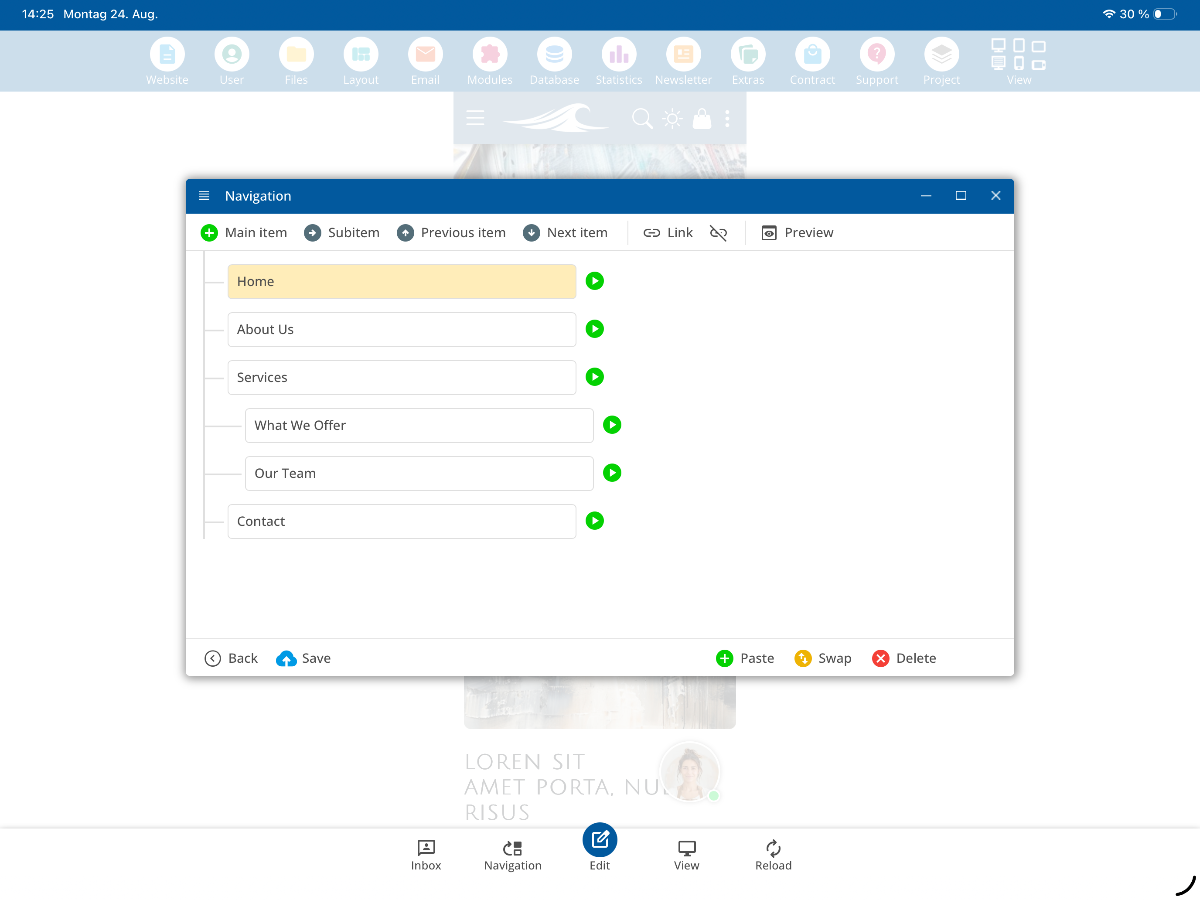
इस नेविगेशन संपादक के दूसरे भाग में, आप सीखेंगे कि मेनू आइटम और पृष्ठ कैसे प्रकाशित करें। इसके लिए, उप-मेनू में नेविगेशन संपादक खोलें। वहां आपको आपके वर्तमान मेनू आइटम दिखेंगे, जैसे कि हमारे बारे में।
प्रकाशन स्थिति बदलें
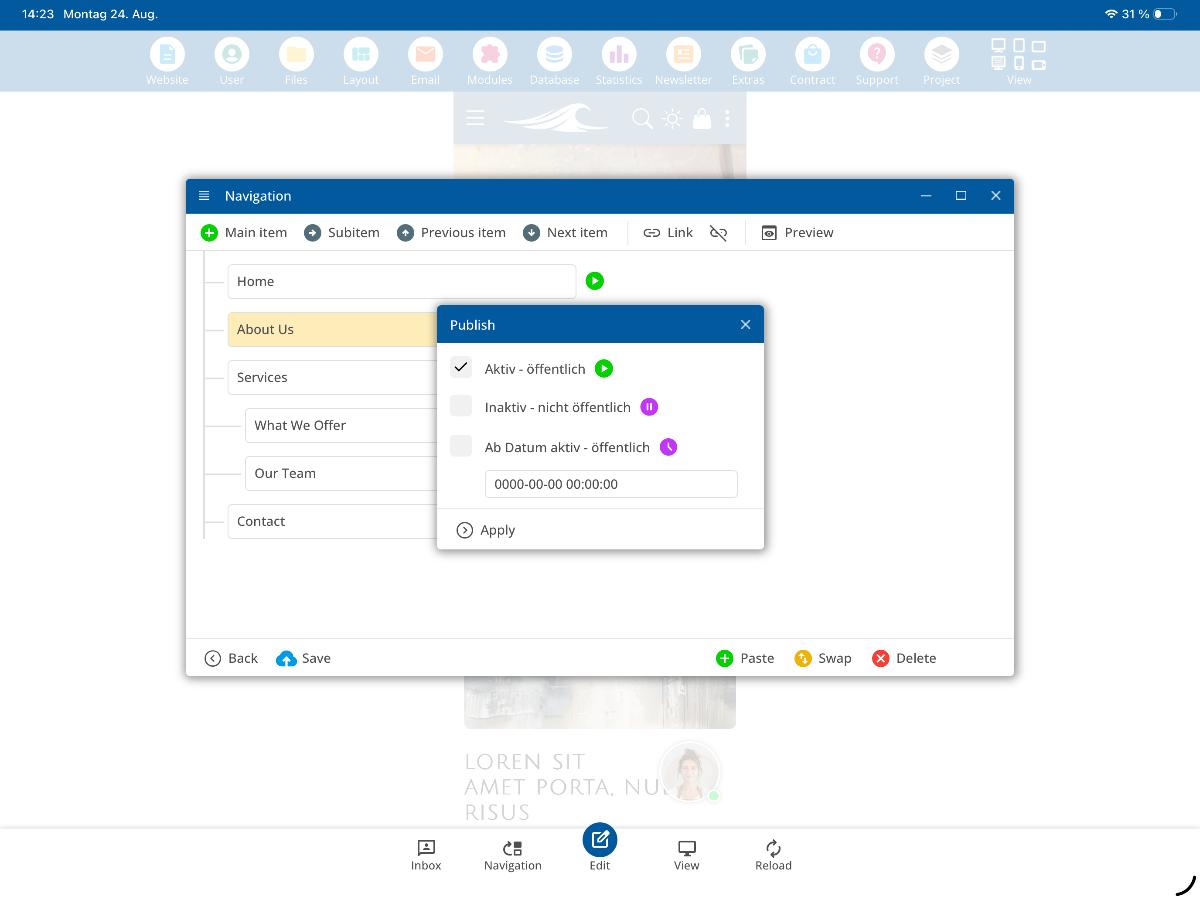
हरा तीर आपको बताता है कि मेनू आइटम सार्वजनिक रूप से दिखाई दे रहा है। अगर आप तीर पर क्लिक करते हैं, तो आप यह निर्धारित कर सकते हैं कि एक विशेष पृष्ठ अभी प्रकाशित नहीं होना चाहिए। जैसे ही आप परिवर्तन करेंगे, इसे सहेजें।
संपादन मोड और दृश्यता
हालांकि यदि आप किसी पृष्ठ को "गैर-सार्वजनिक" सेट करते हैं, तो यह संपादन मोड में दिखाई देता रहेगा। आप इसे संपादक में आगे अनुकूलित कर सकते हैं जब तक कि यह पूरी तरह से तैयार नहीं हो जाता और आप इसे प्रकाशित करना चाहें।
सार्वजनिक दृश्य की जांच करें
यह देखने के लिए कि आपकी वेबसाइट सार्वजनिक रूप से कैसी दिखती है, आप उपर मेनू में दृश्य पर क्लिक करें डेस्कटॉप मॉनिटर और क्रॉस स्ट्राइप के आइकन पर। इससे सार्वजनिक दृश्य खुल जाएगा।
पृष्ठों को समयबद्धित ढंग से प्रकाशित करें
यदि आप सर्वर-पैकेज में से एक का उपयोग करते हैं, तो आप पृष्ठों को समय-निर्धारित रूप से भी प्रकाशित कर सकते हैं। इसका मतलब है कि आप एक निश्चित समय निर्धारित कर सकते हैं, जब एक पृष्ठ automatisch ऑनलाइन जाएगा - उदाहरण के लिए, 24.12. को सुबह 9 बजे एक क्रिसमस अभियान के लिए। इससे तैयार कंटेंट को अपने आप सक्रिय किया जा सकता है।
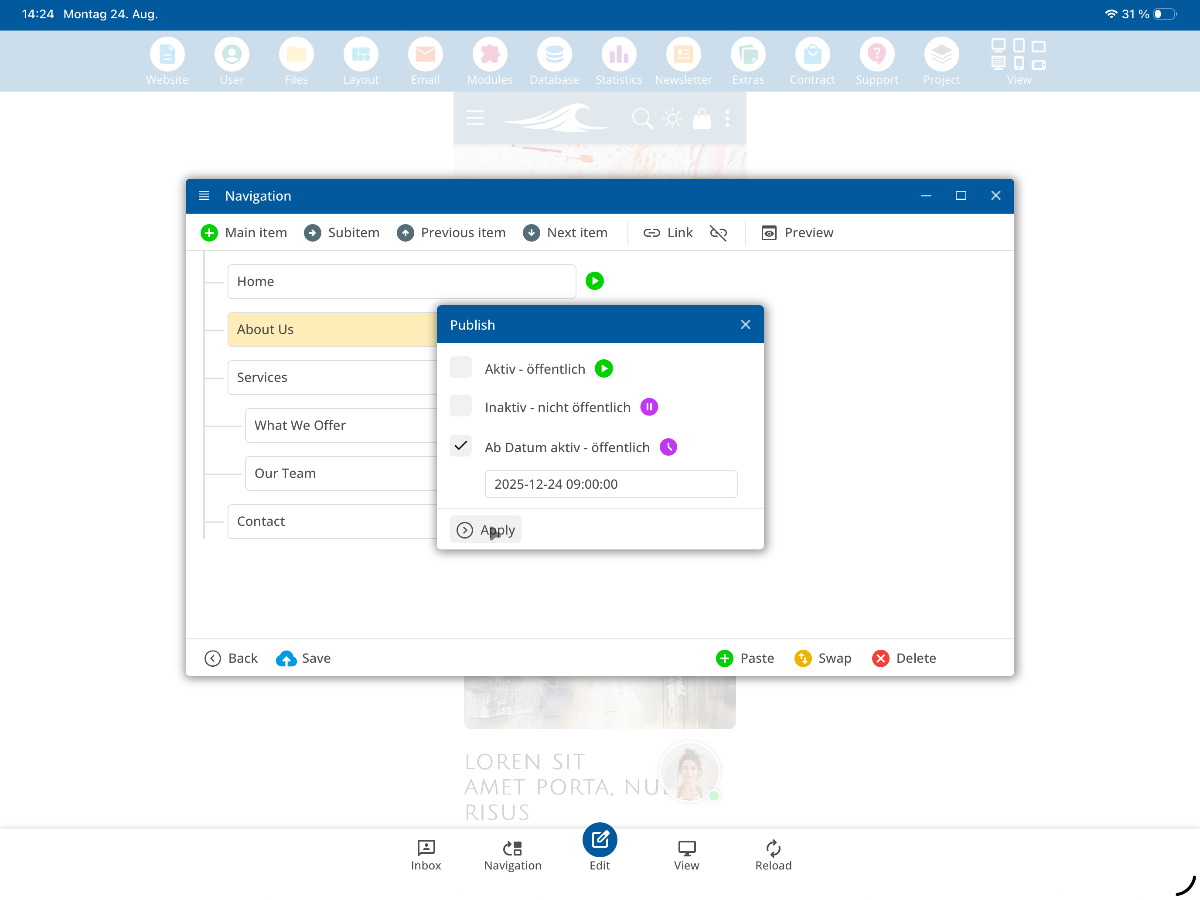
टिप: समय सीमित सामग्री जैसे अभियानों या प्रचारों को समय पर ऑनलाइन लाने के लिए, पूर्व में प्रकाशनों की योजना बनाएं।
बहुत पूछे जाने वाले प्रश्न
ग्राहक अक्सर हमसे क्या पूछते हैं
मैं मेनू आइटम या पृष्ठ कैसे प्रकाशित कर सकता हूँ?
उप-मेनू में नेविगेशन संपादक खोलें। वहां आपको आपके वर्तमान मेनू आइटम दिखाई देंगे, जैसे कि हमारे बारे में। एक हरा तीर दिखाता है कि मेनू आइटम सार्वजनिक रूप से दिखाई दे रहा है। इसके लिए तीर पर क्लिक करें, ताकि आप यह सुनिश्चित कर सकें कि एक पृष्ठ अभी सार्वजनिक नहीं होना चाहिए। इसके बाद आप स्वीकृत और सहेजें करते हैं।
यदि पृष्ठ प्रकाशित नहीं है, तो भी मैं संपादन मोड में मेनू आइटम क्यों देख रहा हूँ?
यदि आप संपादन मोड में हैं, तो आप सभी मेनू विकल्प देख सकते हैं - यहां तक कि वे भी जो अभी तक प्रकाशित नहीं हुए हैं। आप उन्हें संपादक में संपादित करना जारी रख सकते हैं जब तक कि वे तैयार और प्रकाशन के लिए तैयार न हो जाएं।
मैं अपनी वेबसाइट का सार्वजनिक दृश्य कैसे जांच सकता हूँ?
ऊपर के मेनू में दृश्य के तहत डेस्कटॉप-मॉनिटर और क्षैतिज पट्टियों के प्रतीक पर क्लिक करें। इससे आपकी वेबसाइट का सार्वजनिक दृश्य खोलेगा। यहां आपको तुरंत पता चलेगा कि कौन से मेनू आइटम पहले से ही दिखाई दे रहे हैं - उदाहरण के लिए, हमारे बारे में तब तक छिपा रहेगा, जब तक कि यह प्रकाशित नहीं हो जाता।
मैं संपादन मोड में वापस कैसे जाऊं?
संपादन मोड में वापस जाने के लिए, बस संबंधित प्रतीक पर क्लिक करें या नेविगेशन पथ मेनू ⯈ संपादन मोड का उपयोग करें। वहां मेनू आइटम फिर से दिखाई देगा और आप इसे सामान्य तरीके से संपादित कर सकते हैं।
मैं एक पृष्ठ को अंततः कैसे प्रकाशित कर सकता हूँ?
नेविगेशन संपादक के भीतर, आप प्रत्येक मेनू आइटम या पृष्ठ को प्रकाशित कर सकते हैं, जैसे ही वे पूरी तरह से तैयार हो जाते हैं। सहेजने के बाद, यह स्वचालित रूप से सार्वजनिक दृश्य में दिखाई देता है।
क्या मैं पृष्ठों को समय-निर्धारित तरीके से प्रकाशित कर सकता हूँ?
हाँ, यदि आप सर्फर-पैकेज में से एक का उपयोग करते हैं। इससे आप पृष्ठों को एक विशिष्ट दिनांक और समय पर स्वचालित रूप से सक्रिय कर सकते हैं - जैसे कि 24.12. को सुबह 9 बजे एक क्रिसमस अभियान के लिए। इससे तैयार सामग्री स्वचालित रूप से ऑनलाइन हो सकती है।