

ब्ल्यूट्रॉनिक्स संपादक में चित्र – प्रारूप, आकार और डिज़ाइन को आसानी से समझाना
इस ट्यूटोरियल में आप सीखेंगे कि ब्लूट्रोनिक्स संपादक में चित्रों के साथ कैसे काम करना है: चित्र जोड़ना, बदलना, स्केल करना और डिजाइन करना। इस तरह आप अपने वेबसाइट लेआउट के अनुसार आकार, सीमा और कोनों को सही ढंग से समायोजित करते हैं।
संपादक में चित्रों को समायोजित करें
संपादक शुरू करें और छवि मेनू खोलें। डिफ़ॉल्ट रूप से प्रारूप लैंडस्केप पर सेट किया गया है। आप इसे आसानी से पोर्ट्रेट में बदल सकते हैं। आकार सिस्टम स्वचालित रूप से गणना करता है, लेकिन आप इसे मैन्युअल रूप से भी समायोजित कर सकते हैं।
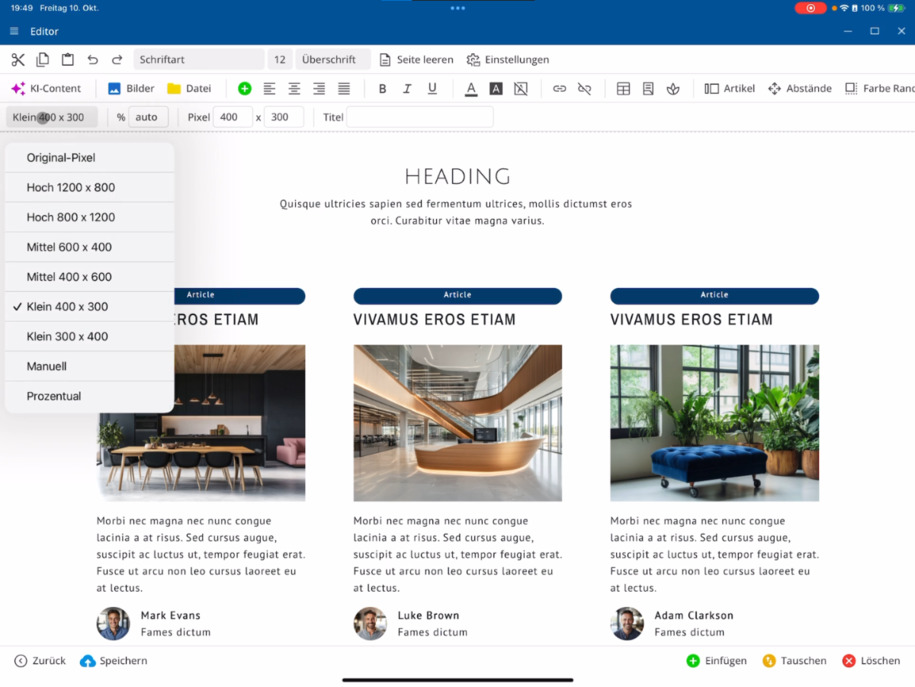
इसके लिए मैन्युअल चुनें, अपनी इच्छित पिक्सल वैल्यू दर्ज करें और इस तरह वर्गाकार छवियाँ उत्पन्न करें। सीधे X और Y के लिए मान दर्ज करें।
चित्र का शीर्षक और आकार निर्धारित करें
हर छवि के लिए एक उपयुक्त शीर्षक दें - यह खोज इंजनों के लिए महत्वपूर्ण है। इसके अलावा, छवि की चौड़ाई को प्रतिशत में निर्धारित करें। लेख स्तंभ में, उदाहरण के लिए, आप 50% सेट कर सकते हैं, 100% बढ़ा सकते हैं या 80% पर रीसेट कर सकते हैं।
छवियाँ बदलें
एक चित्र बदलने के लिए, इच्छित चित्र पर क्लिक करें ⯈ छवि प्रबंधन खोलें ⯈ और पहले से अपलोड की गई एक छवि चुनें। वैकल्पिक रूप से, आप अपने स्थानीय सिस्टम से एक फ़ाइल अपलोड कर सकते हैं या कैमरा का उपयोग कर सकते हैं।
दो चित्रों को बदलने के लिए: पहले चित्र एक पर क्लिक करें, फिर चित्र दो पर क्लिक करें, और नीचे दाएँ में बदलीं चुनें। चित्र ब्लॉक शीर्षक ब्लॉक की तरह काम करता है।
नई छवियाँ जोड़ें
अपने पैराग्राफ में जाएं ⯈ छवियाँ चुनें ⯈ और एक नई छवि डालें। तय करें कि क्या चित्र को चिह्नित किए गए पैराग्राफ के ऊपर या नीचे डाला जाना चाहिए।
फिर चित्र पर क्लिक करें और ऊपर और नीचे के दायरे को सेट करें - जैसे ऊपर तीन और नीचे तीन या चार इकाइयाँ।
गोल कोने और फ्रेम के साथ छवियाँ बनाएं
गोल कोनों के लिए: इच्छित चित्र का चयन करें ⯈ मेनू बार रंग, सीमा, त्रिज्या खोलें ⯈ और उदाहरण के लिए त्रिज्या को नौ पर सेट करें। इससे चित्र में गोल कोने होंगे।
यह सुनिश्चित करें कि आप वास्तव में चित्र ब्लॉक संपादित कर रहे हैं और लेख स्तंभ को नहीं। इसके लिए, बाएं ऊपर चेक करें कि ब्लॉक सक्रिय है।
आप उसके बाद चित्र ब्लॉक को आगे भी फ़ॉर्मेट कर सकते हैं - एक सीमा, सीमा का रंग या एक पृष्ठभूमि का रंग चुनें, ताकि आपका चित्र दृश्यता में आए।
ये फ़ंक्शंस आपको ब्लूट्रोनिक्स संपादक में चित्रों को लचीले और सटीक रूप से बनाने में मदद करते हैं - प्रारूप और आकार से लेकर शैली और स्थिति तक।
बहुत पूछे जाने वाले प्रश्न
ग्राहक अक्सर हमसे क्या पूछते हैं
संपादक शुरू करें और छवि मेनू खोलें। डिफ़ॉल्ट प्रारूप लैंडस्केप है। इसे बदलने के लिए, बस पोर्ट्रेट चुनें या मैन्युअल रूप से सेट करें, X और Y के लिए पिक्सल मान डालकर - इस तरह आप उदाहरण के लिए वर्गाकार छवियाँ बना सकते हैं।
Wie lege ich die Bildgröße und den Titel fest?
प्रत्येक चित्र को एक शीर्षक दें, क्योंकि यह खोज इंजनों के लिए महत्वपूर्ण है। उसके बाद चित्र की चौड़ाई प्रतिशत में सेट करें।
Wie kann ich ein Bild austauschen?
इच्छित चित्र पर क्लिक करें ⯈ छवि प्रबंधन खोलें ⯈ और एक पहले से अपलोड की गई छवि चुनें या अपने सिस्टम से एक नई फ़ाइल अपलोड करें। वैकल्पिक रूप से, आप कैमरे का उपयोग भी कर सकते हैं। दो चित्रों को बदलने के लिए, उन्हें बारी-बारी से चिह्नित करें और नीचे दाएँ में बदलीं चुनें।
Wie füge ich ein neues Bild in einen Absatz ein?
अपने पैराग्राफ में जाएँ ⯈ छवियाँ चुनें ⯈ और एक छवि डालें। तय करें कि यह पैराग्राफ के ऊपर या नीचे दिखना चाहिए। उसके बाद, आप ऊपर की पट्टी के माध्यम से स्पेसिंग को समायोजित कर सकते हैं, जैसे ऊपर तीन और नीचे चार इकाइयाँ।
Wie kann ich Bilder mit runden Ecken gestalten?
इच्छित चित्र का चयन करें ⯈ मेनू बार रंग, सीमा, त्रिज्या खोलें ⯈ और त्रिज्या को सेट करें, जैसे 9, गोल कोने बनाने के लिए। आप अपनी डिज़ाइन को परिष्कृत करने के लिए सीमाएँ और सीमा के रंग भी निर्धारित कर सकते हैं।
Was muss ich beim Bearbeiten eines Bildbausteins beachten?
सुनिश्चित करें कि आप वास्तव में छवि खंड को संपादित कर रहे हैं और लेख कॉलम को नहीं। इसके लिए ऊपर बाईं ओर जांचें कि खंड सक्रिय है। इसके बाद, आप छवि खंड को व्यक्तिगत रूप से प्रारूपित और समायोजित कर सकते हैं।