

ब्ल्यूट्रॉनिक्स सीएमएस में संपादक – टेक्स्ट, लेआउट और सामग्री को प्रोफेशनली संपादित करें
इस ट्यूटोरियल में आप ब्लूट्रोनिक्स संपादक की विविध फ़ंक्शन के बारे में जानेंगे। जानें कि आप टेक्स्ट, तालिकाएँ, रंग, लिंक और पृष्ठभूमि कैसे संपादित कर सकते हैं, AI का उपयोग कैसे करें और अपनी सामग्री को पेशेवर रूप से संरचित करें।
संपादक की कार्यक्षमताएँ एक नज़र में
इस ट्यूटोरियल में आप संपादक की सभी महत्वपूर्ण कार्यक्षमताएँ जानेंगे और जानेंगे कि आप टेक्स्ट, चित्र, तालिकाएँ और लेआउट को आसानी से कैसे संपादित कर सकते हैं।
पाठ संपादित और डाला जाए
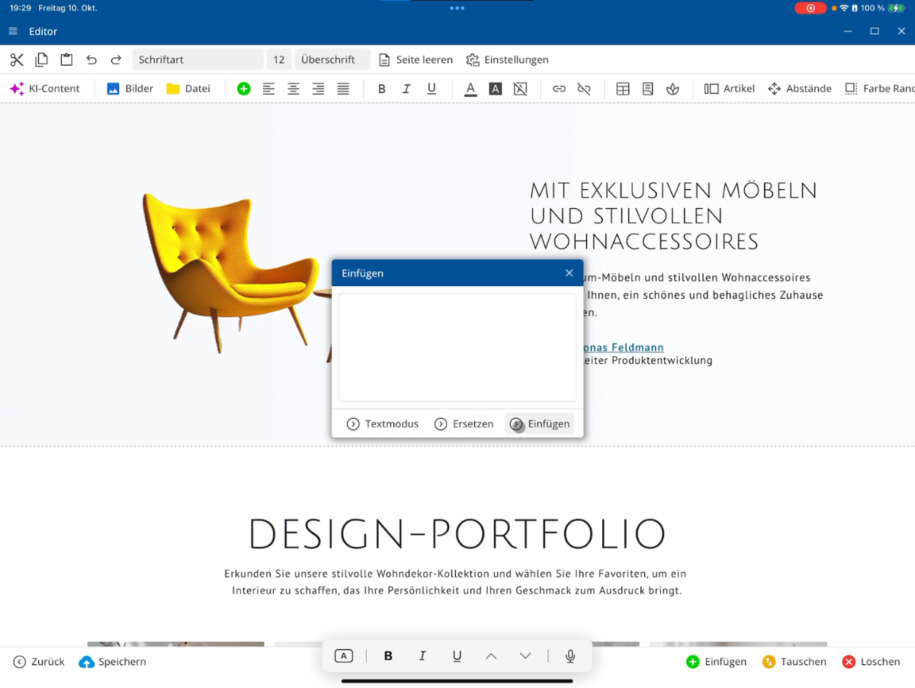
संपादक शुरू करें और ऊपर बाईं ओर सामान्य पाठ फ़ंक्शन का उपयोग करें: काटें, कॉपी करें और चिपकाएँ। चिपकाने पर आपके पास कई विकल्प होते हैं - उदाहरण के लिए Word या Excel से स्वरूपित पाठ और अन्य वेबसाइटों से सामग्री टेक्स्ट मोड में। संपादक इसे स्वचालित रूप से आपकी वेबसाइट के लेआउट के अनुसार समायोजित करता है।
आप चिह्नित पाठ को सीधे उसके स्थान पर बदल सकते हैं या इसे इनपुट फ़ील्ड के नीचे नया जोड़ सकते हैं - जो भी आपके लिए तेज़ है।
पाठ डिजाइन और पृष्ठ सेटिंग्स
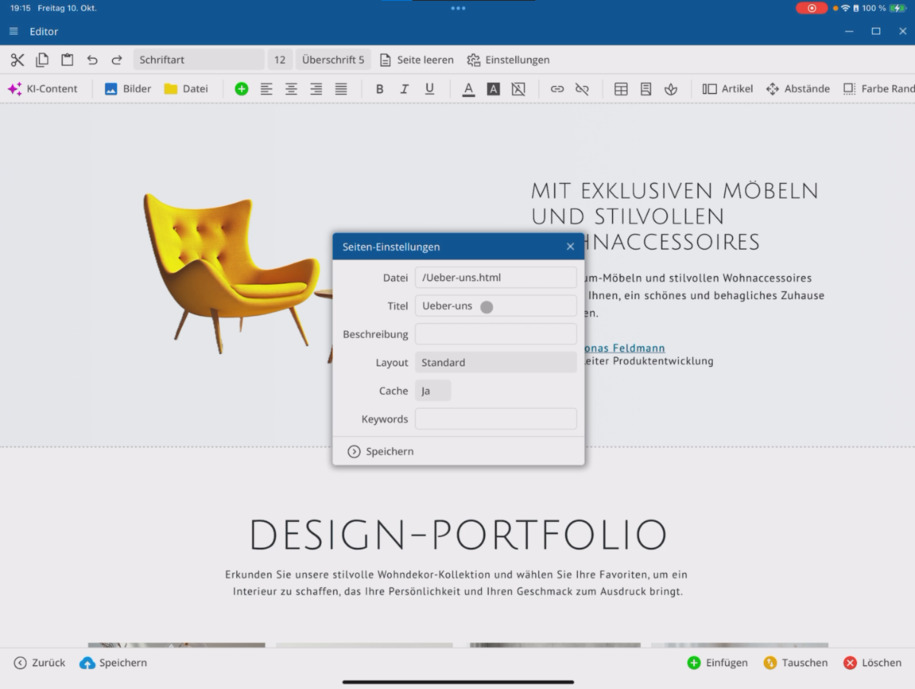
आपके पास फ़ॉन्ट, फ़ॉन्ट आकार और शीर्षकों जैसे फ़ंक्शन उपलब्ध हैं। यदि आप बिल्कुल नए सिरे से शुरुआत करना चाहते हैं, तो आप पृष्ठ को भी खाली कर सकते हैं। पृष्ठ सेटिंग्स आपको ⯈ में मिलेंगी, वहाँ एक अलग वीडियो है जो विवरण में फ़ंक्शनों को समझाता है।
संपादक में कृत्रिम बुद्धिमत्ता
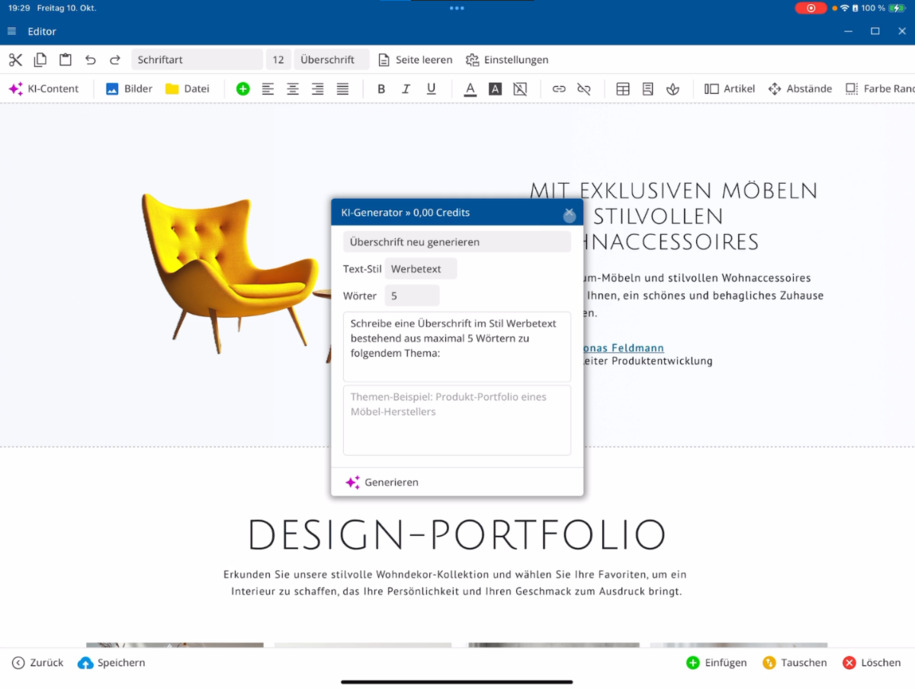
AI फ़ंक्शन के साथ, आप अपने पाठ को स्वचालित रूप से सुधार सकते हैं या नए सामग्री बना सकते हैं। AI आपको शीर्षक उत्पन्न करने, पाठ को अनुकूलित करने या विषय क्षेत्रों का विस्तार करने में मदद करती है। आप शैली और शब्द सीमा निर्धारित करते हैं और फिर पाठ को सीधे डालते हैं।
कृत्रिम बुद्धिमत्ता के लिए एक अलग वीडियो है, जो आपको सभी संभावनाएं दिखाता है।
चित्र और दस्तावेज़ प्रबंधन
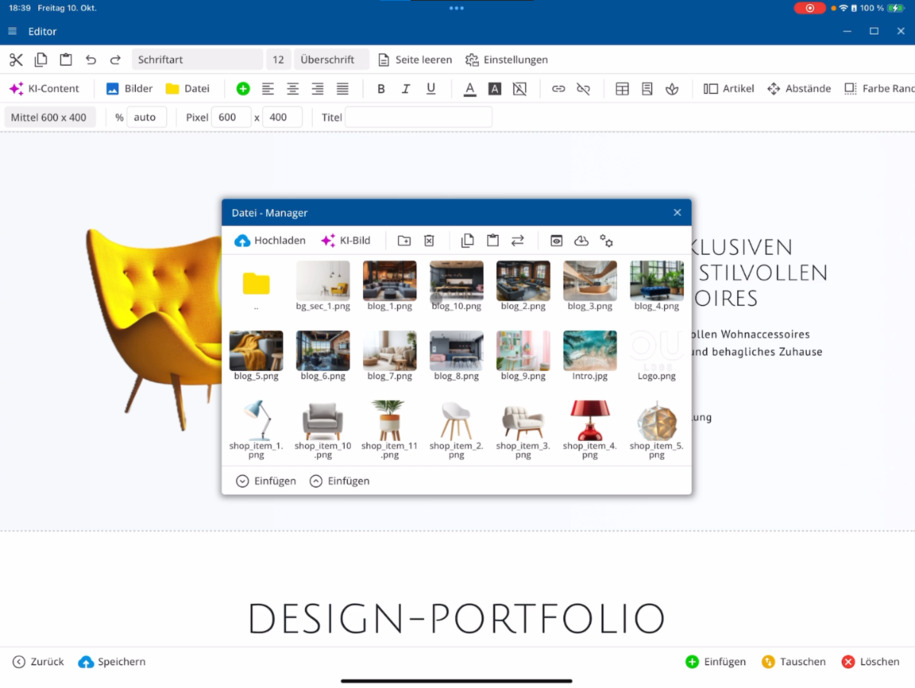
चित्र प्रबंधन में, आप सीधे अपने उपकरण से चित्र अपलोड करते हैं और उन्हें अपने प्रोजेक्ट में स्थानांतरित करते हैं। दस्तावेज़ प्रबंधन भी उपलब्ध है - यहां आप PDF, ZIP, Excel या Word फ़ाइलें अपलोड कर सकते हैं। फ़ाइल प्रबंधक का विस्तृत स्पष्टीकरण एक अलग वीडियो में है।
धारा और पाठ डिजाइन
हरा प्लस-चिह्न का मतलब है: आप संपादक में कहीं भी एक नया अनुच्छेद जोड़ सकते हैं - किसी भी स्थान पर या सीधे एक चित्र के नीचे। इसके अलावा, आप पाठ संरेखण, श्रृंखलाश्रण (बोल्ड, इटैलिक, अंडरलाइन) और रंग चयन के लिए फ़ंक्शन पा सकते हैं।
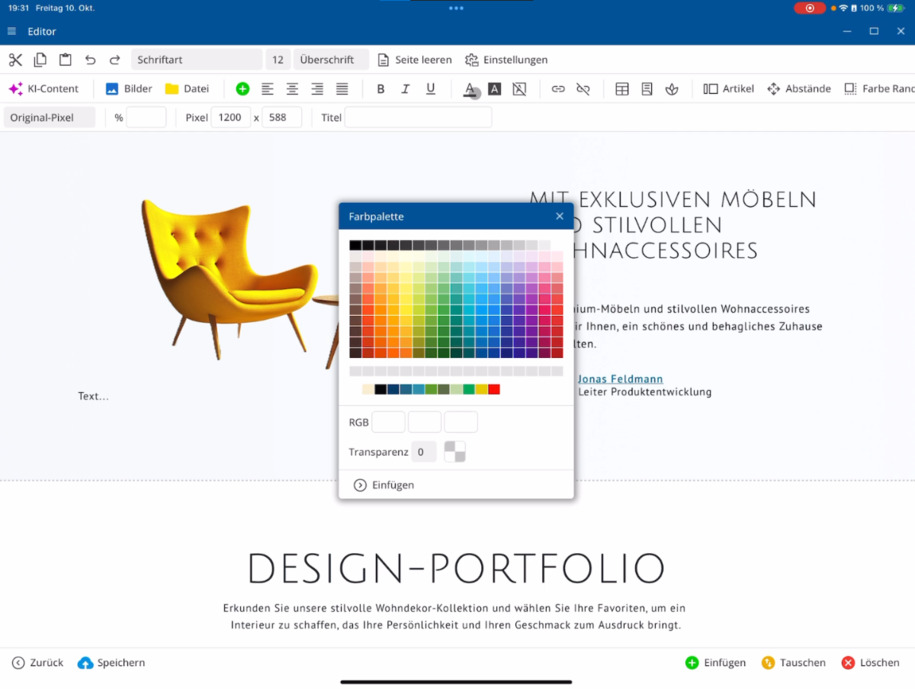
पाठ के रंग को समायोजित करने या अपने टेम्पलेट रंगों का उपयोग करने के लिए रंग पैलेट का उपयोग करें। आप चमक और पारदर्शिता सेट कर सकते हैं और अपने पाठ की पृष्ठभूमि का रंग भी व्यक्तिगत रूप से डिज़ाइन कर सकते हैं।
रद्द करें पर क्लिक करके आप परिवर्तनों को आसान तरीके से रद्द कर सकते हैं या एक ही क्लिक में सभी स्वरूपण हटा सकते हैं।
लिंक बनाना
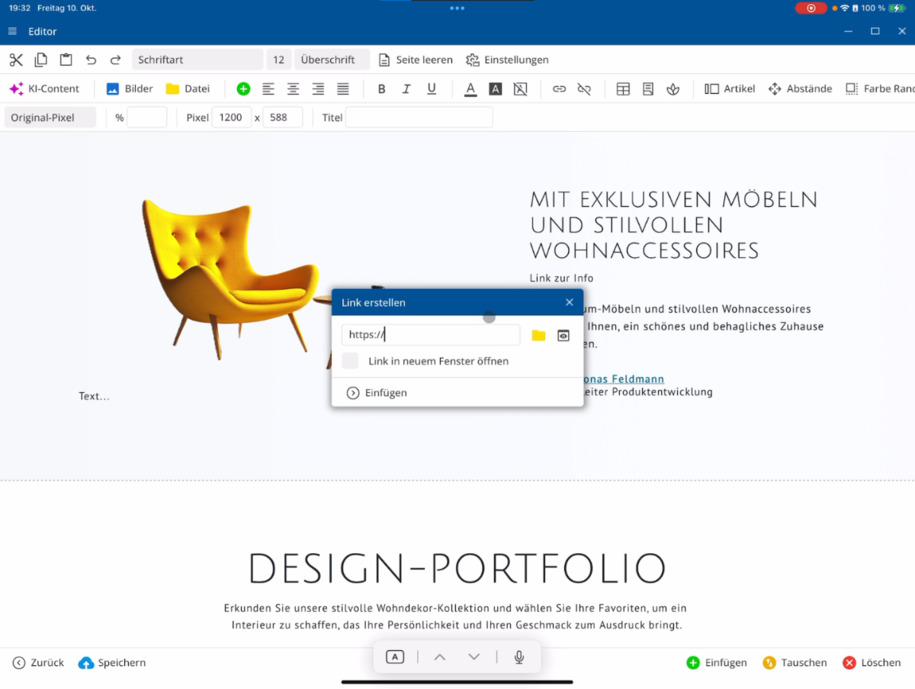
एक पाठ को चुनें और एक नया लिंक बनाने के लिए लिंक पर क्लिक करें - या तो एक बाहरी वेबपृष्ठ के लिए या अपने फ़ाइल प्रबंधन के लिए। वहां आप फ़ाइलों या पृष्ठों जैसे 'संपर्क' से लिंक कर सकते हैं। वैकल्पिक रूप से, आप एक पूर्वावलोकन देखेंगे और निर्धारित करेंगे कि लिंक एक नए विंडो में खुलेगा या नहीं। लिंक हटा कर आप इसे फिर से हटा सकते हैं।
तालिकाएँ बनाना और संपादित करना
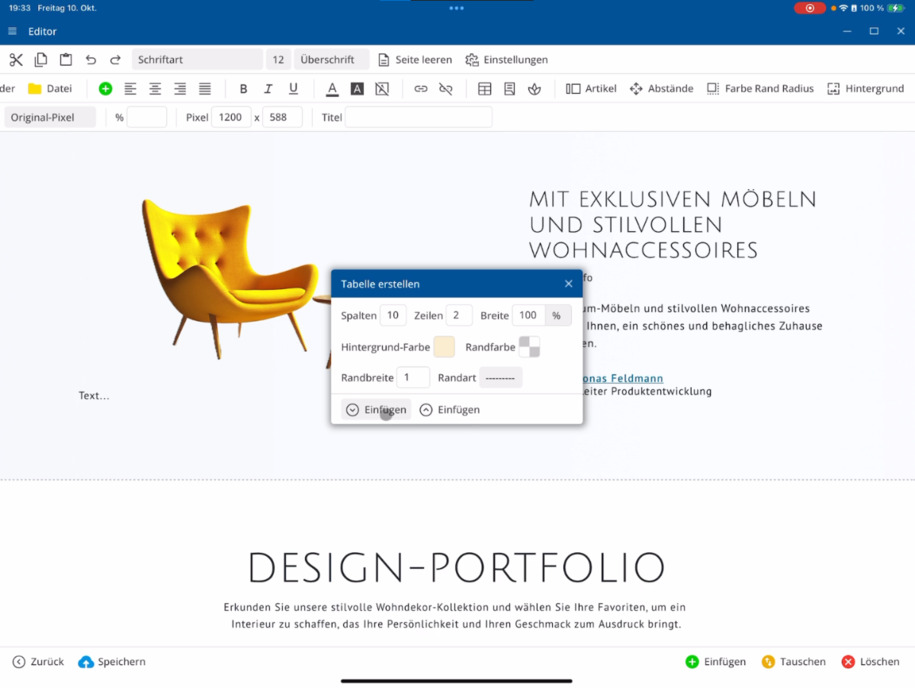
एक नई तालिका जोड़ने के लिए तालिका पर क्लिक करें। आप स्तंभों और पंक्तियों की संख्या, पृष्ठभूमि और सीमा के रंग और सीमा की चौड़ाई निर्धारित करें। आप तय कर सकते हैं कि तालिका वर्तमान पाठ खंड से पहले या बाद में जोड़ी जाए।
इसके बाद आप स्तंभों और पंक्तियों को जोड़ या हटा सकते हैं, स्तंभ की चौड़ाई को समायोजित कर सकते हैं और स्थान तय कर सकते हैं। सामग्री के संरेखण को भी समायोजित किया जा सकता है।
संकेत: तालिकाओं का उपयोग केवल तालिका डेटा के लिए करें, पृष्ठ लेआउट के लिए नहीं। लेआउट के लिए, आपके पास अपने पृष्ठ टेम्पलेट्स उपलब्ध हैं।
आइकन और फ़ॉर्म
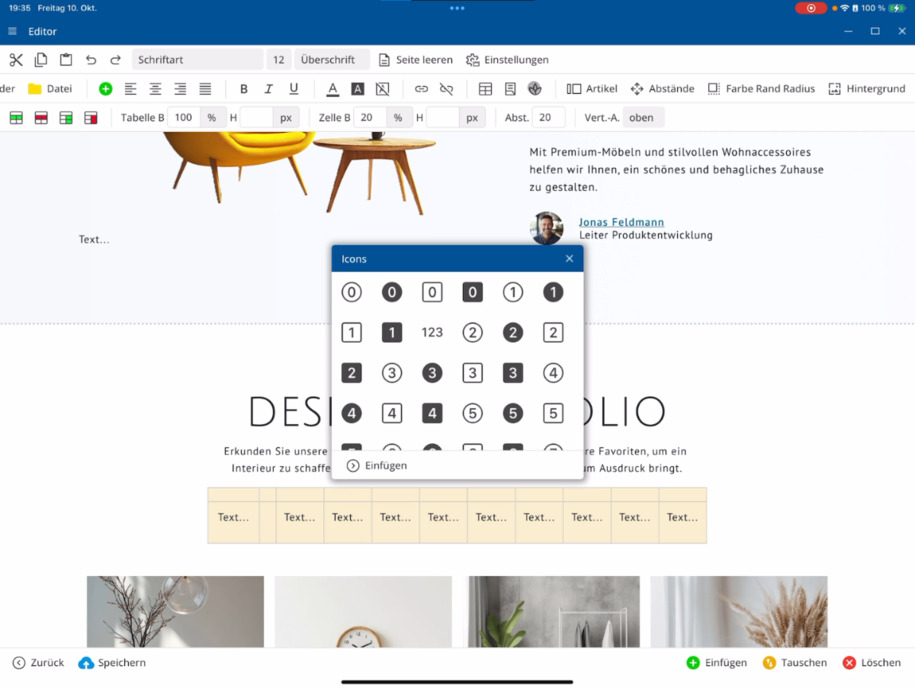
आप अपनी पृष्ठ पर कोई भी आइकन जोड़ सकते हैं। एक व्यापक आइकन संग्रह उपलब्ध है - आप किसी भी समय मौजूदा आइकन को टेम्पलेट में बदल सकते हैं। फ़ॉर्म सेक्शन में आपको इंटरैक्टिव तत्व बनाने के लिए अतिरिक्त फ़ंक्शंस मिलते हैं।
लेख और लेआउट संपादित करना
लेख क्षेत्र में, आप तय करते हैं कि व्यक्तिगत लेख कैसे प्रदर्शित और डिज़ाइन किए जाते हैं। एक पृष्ठ अनुभाग जोड़ें, उदाहरण के लिए तीन कॉलम में, और लेख की चौड़ाई, न्यूनतम और अधिकतम चौड़ाई को कॉन्फ़िगर करें। आप इसके अलावा सामग्री को गतिशील रूप से प्रदर्शित करने के लिए एनीमेशन प्रभाव चुन सकते हैं।
स्पेसिंग और लेआउट विवरण
पाठ खंडों, लेख स्तंभों या पूरे अनुभागों के लिए बाहरी और आंतरिक स्थान निर्धारित करें। ऊपर, नीचे, बाएं या दाएं खाली जगह चुनें और अपने लेआउट की संरचना को लचीले रूप से समायोजित करें।
रंग, सीमा और त्रिज्या
रंग सीमा त्रिज्या के माध्यम से, आप व्यक्तिगत लेखों या पूरे अनुभागों के लिए पृष्ठभूमि रंग निर्धारित कर सकते हैं - उदाहरण के लिए, एक संतरे का रंग रंग ग्रेडिएंट के साथ। सीमाएं स्थापित करें, उनकी चौड़ाई निर्धारित करें और आवश्यकता होने पर गोल कोने जोड़ें। पारदर्शी प्रकार भी संभव हैं।
ध्यान फ़ंक्शनों पर है - यह दृश्य रूप से बिल्कुल सही नहीं होना चाहिए।
पृष्ठभूमि को डिजाइन करें
पृष्ठभूमि के माध्यम से, आप चुनते हैं कि क्या आप एक पृष्ठ अनुभाग, एक लेख स्तंभ या व्यक्तिगत पाठ खंडों के लिए पृष्ठभूमि सेट करना चाहते हैं। एक पृष्ठभूमि चित्र अपलोड करें और निर्धारित करें कि इसे पुनरावृत्त या स्थिर दिखाया जाए। आप स्थिति, स्थान और चौड़ाई को प्रतिशत मानों के माध्यम से सटीक रूप से सेट कर सकते हैं।
इस तरह से आप संपादक में अपनी पृष्ठ के डिजाइन और लेआउट पर पूर्ण नियंत्रण प्राप्त करते हैं।
बहुत पूछे जाने वाले प्रश्न
ग्राहक अक्सर हमसे क्या पूछते हैं
मैं संपादक को कैसे प्रारंभ करूं?
संपादक को ⯈ संपादक खोलें पर क्लीक करके प्रारंभ करें। शीर्ष बाईं ओर, आप पारंपरिक पाठ फ़ंक्शन पाएंगे: काटना, कॉपी करना और चिपकाना। आप सीधे संपादन शुरू कर सकते हैं।
मैं Word या Excel से पाठ कैसे डालूं?
डालने के दौरान स्वरूपित पाठ के विकल्प का उपयोग करें। संपादक स्वचालित रूप से Word, Excel या वेबपृष्ठों के सामग्री को आपकी पृष्ठ के उपयुक्त लेआउट में ले लेता है।
मैं फ़ॉन्ट, आकार और शीर्षक कैसे बदल सकता हूँ?
आपको ऊपर की पट्टी में पाठ रूपांतरण मिल जाएगा। वहां आप फ़ॉन्ट, फ़ॉन्ट आकार और शीर्षक स्तर समायोजित कर सकते हैं या पूरी तरह से नया प्रारंभ करने के लिए पृष्ठ को खाली कर सकते हैं।
संपादक में कृत्रिम बुद्धिमत्ता कैसे काम करती है?
AI फ़ंक्शन के साथ, आप विषयों को स्वचालित रूप से सुधार या नए उत्पन्न कर सकते हैं। शैली, शब्द सीमा और विषय दिशा निर्धारित करें - AI नए शीर्षक या अनुकूलित पाठ सुझाव उत्पन्न करता है।
मैं चित्र और दस्तावेज़ प्रबंधन कहाँ पाऊँ?
श्रेणी ⯈ चित्र प्रबंधन में आप अपने कंप्यूटर से चित्र अपलोड कर सकते हैं। श्रेणी ⯈ दस्तावेज़ प्रबंधन में आप PDF, ZIP, Excel या Word फ़ाइलें अपलोड करते हैं।
हरा प्लस सिम्बल का क्या मतलब है?
हरे प्लस से आप संपादक में कहीं भी नए पैराग्राफ जोड़ सकते हैं – जिस स्थान पर आप हैं, या किसी चित्र के नीचे।
मैं पाठ को रंगीन कैसे बना सकता हूँ?
रंग पैलेट के तहत आप पाठ और पृष्ठभूमि के रंग चुनते हैं। आप चमक और पारदर्शिता को भी समायोजित कर सकते हैं और अपने पृष्ठ टेम्पलेट के रंगों का उपयोग कर सकते हैं।
मैं लिंक कैसे जोड़ता हूँ?
चाहे गए पाठ का चयन करें ⯈ लिंक पर क्लिक करें ⯈ लक्ष्य पृष्ठ या फ़ाइल चुनें। आप यह तय कर सकते हैं कि लिंक नया विंडो में खोला जाए। लिंक हटाएं से आप इसे फिर से हटा सकते हैं।
मैं तालिकाएँ कैसे जोड़ सकता हूँ?
तालिका पर क्लिक करें ⯈ स्तंभों और पंक्तियों को निर्धारित करें ⯈ पृष्ठभूमि और सीमा के रंग निर्धारित करें। इसके बाद आप स्तंभों, पंक्तियों और अंतरालों को अपनी पसंद के अनुसार समायोजित कर सकते हैं।
मैं आइकन कैसे जोड़ता हूँ?
जाएँ ⯈ आइकन पर। वहाँ आपको एक व्यापक संग्रह मिलेगा। आप नए आइकन जोड़ सकते हैं या मौजूदा आइकों को टेम्पलेट से बदल सकते हैं।
मैं लेख क्षेत्र में क्या सेट कर सकता हूँ?
क्षेत्र ⯈ लेख पर आप एकल लेखों की चौड़ाई, अंतराल, प्रभाव और एनिमेशन निर्धारित करते हैं। इस तरह आप लेआउट और प्रस्तुति को लचीले ढंग से समायोजित करते हैं।
मैं अपने लेआउट में अंतराल कैसे बदल सकता हूँ?
एक टेक्स्ट ब्लॉक या लेख खण्ड का चयन करें ⯈ अंतराल पर जाएँ ⯈ बाहर या अंदर के अंतराल को ऊपर, नीचे, बाईं या दाईं ओर निर्धारित करें।
मैं रंग, सीमाएँ और कोने कैसे समायोजित कर सकता हूँ?
रंग सीमा त्रिज्या के तहत आप पृष्ठभूमि के रंग, रंग ग्रेडियंट, सीमाएँ और गोलाई निर्धारित कर सकते हैं। पारदर्शी विकल्प भी उपलब्ध हैं।
मैं पृष्ठभूमि का चित्र कैसे जोड़ता हूँ?
जाएँ पृष्ठभूमि ⯈ पृष्ठ खंड या लेख कॉलम का चयन करें ⯈ एक चित्र अपलोड करें। आप यह निर्धारित कर सकते हैं कि यह पुनरावृत्त होगा, और प्रतिशत मानों में अंतराल या स्थितियों को समायोजित कर सकते हैं।
क्या मैं परिवर्तनों को पूर्ववत कर सकता हूँ?
हाँ। पूर्ववत फ़ंक्शन से आप एकल संपादनों या पूरी फ़ॉर्मेटिंग को आसानी से पूर्ववत कर सकते हैं।