

ब्ल्यूट्रॉनिक्स सीएमएस में पृष्ठ खंड टेम्पलेट्स – सामग्री को आसान बनाना
इस ट्यूटोरियल में आप सीखेंगे कि कैसे आप संपादक और पृष्ठ अनुभाग टेम्पलेट्स का उपयोग करके नए सामग्री बना सकते हैं, चित्र बदल सकते हैं, टेक्स्ट संपादित कर सकते हैं और यहां तक कि वॉयस इनपुट के माध्यम से सामग्री जोड़ सकते हैं – सरल, लचीला और समय की बचत करने वाला।
पृष्ठ अनुभाग टेम्पलेट्स के साथ वेबसाइट को कुशलतापूर्वक डिजाइन करें
इस ट्यूटोरियल में आप सीखेंगे कि कैसे आप पृष्ठ अनुभाग टेम्पलेट्स के साथ संपादक का उपयोग करके अपनी वेबसाइट को जल्दी और पेशेवर तरीके से डिज़ाइन कर सकते हैं। आप पहले से ही bluetronix सिस्टम में हैं, उदाहरण के लिए हमारे बारे में पृष्ठ का चयन करें और नीचे संपादित करें पर क्लिक करके संपादक खोलें।
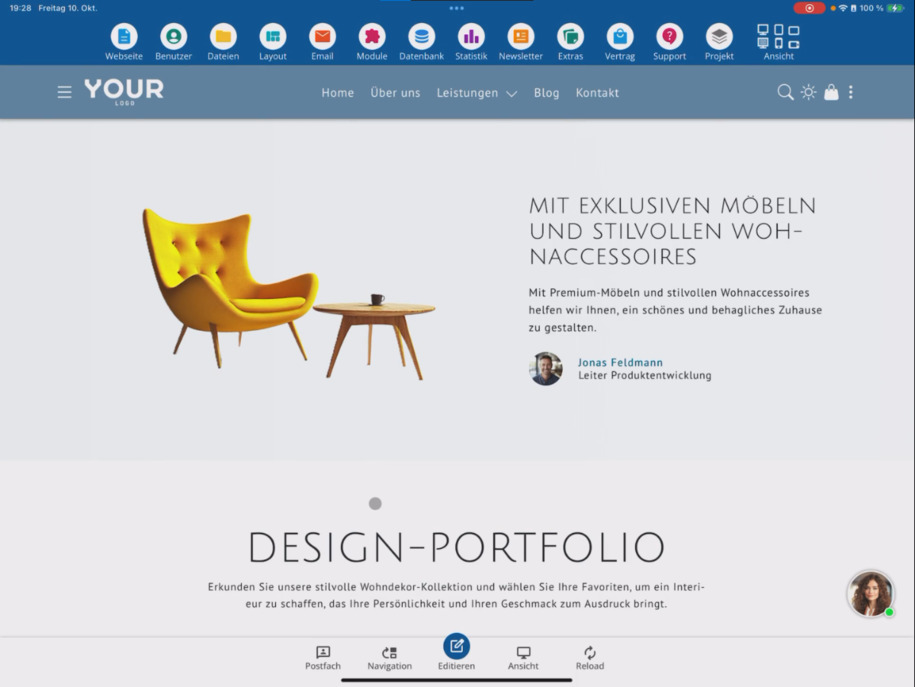
पृष्ठ अनुभाग को सम्मिलित और संपादित करें
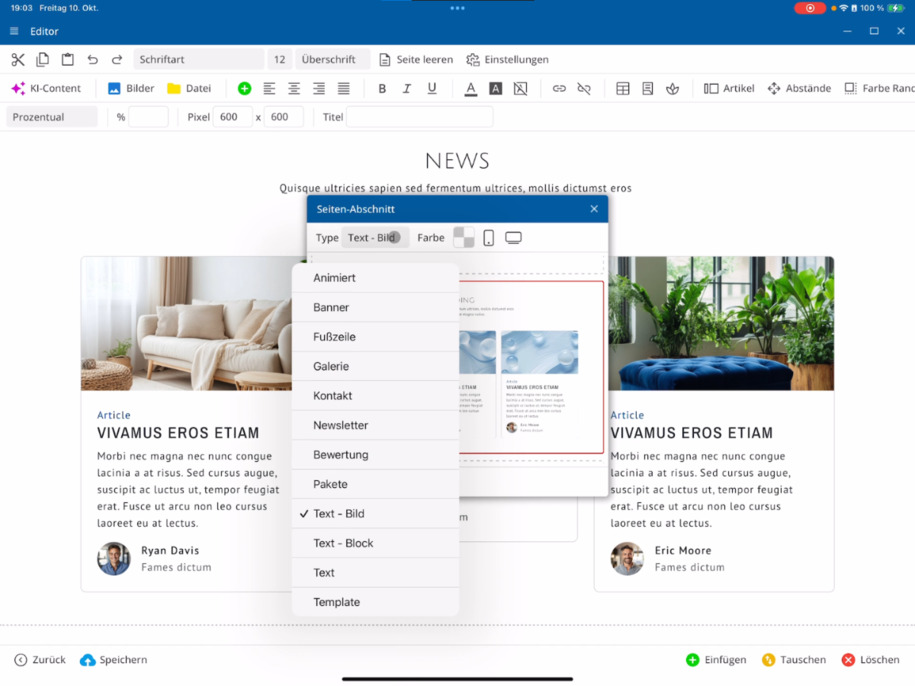
संपादक के भीतर, आप वांछित पृष्ठ अनुभाग पर क्लिक करें और नीचे ग्रे प्लस ⯈ सम्मिलित करें ⯈ पृष्ठ अनुभाग पर क्लिक करें। अब पृष्ठ अनुभाग टेम्पलेट्स खुलते हैं।
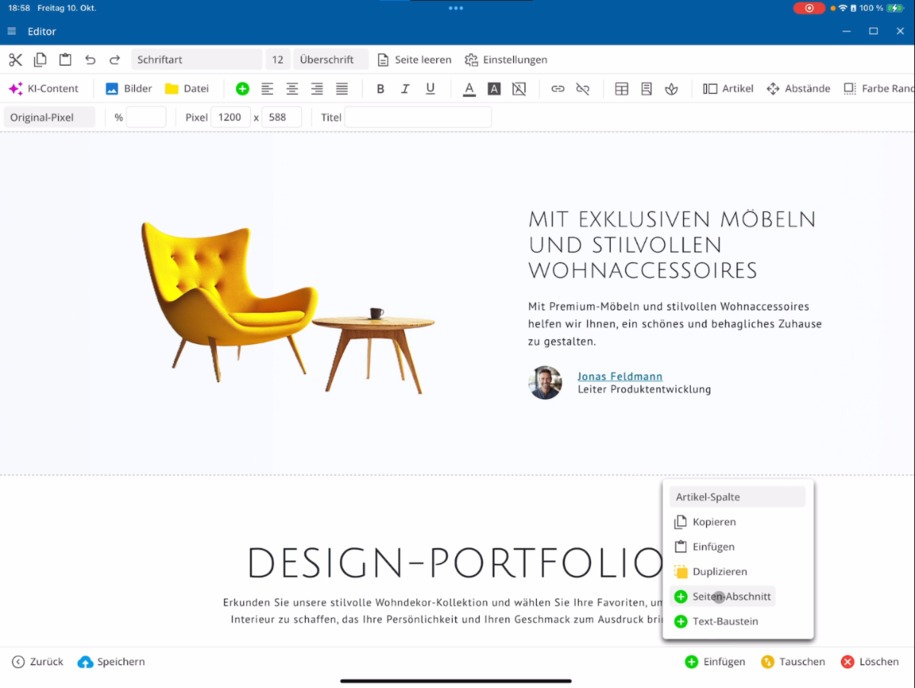
उदाहरण के लिए पाठ और चित्र चुनें। आपके टेम्पलेट के अनुकूल रंग सेट में विभिन्न टेम्पलेट दिखाई देंगे। आप मोबाइल और डेस्कटॉप के लिए पूर्वावलोकन चेक कर सकते हैं। इसके बाद आप तय करेंगे कि नया खंड विज्ञापन या बाद में पूरा किए गए खंड में डाला जाएगा। इसे डालें और फिर सीधे पाठ को समायोजित करें।
त्वरित वॉयस इनपुट के जरिए टेक्स्ट सम्मिलित करें
यदि आप पैड या फोन के लिए ऐप संस्करण का उपयोग कर रहे हैं, तो आप माइक्रोफोन इनपुट के माध्यम से आसानी से पाठ बना सकते हैं। इसके लिए टेम्पलेट के प्लेसहोल्डर टेक्स्ट को हटाएं और अपनी सामग्री बोलें - उदाहरण के लिए: "यहां विभिन्न नए किचन फर्नीचर के बारे में एक नया पाठ है।" इस तरह से आप समय बचाते हैं और सामग्री को प्रभावी ढंग से भरते हैं।
चित्र अनुकूलित करें
जिस चित्र को आप चाहते हैं उस पर क्लिक करें ⯈ छवि प्रबंधन ⯈ और इसे अपनी फ़ाइलों में से एक से बदलें। सभी चित्रों के लिए यह प्रक्रिया दोहराएं। इसके बाद सेव पर क्लिक करें और संपादक को संकुचित करें ताकि पृष्ठ पर परिवर्तनों की जांच कर सकें।
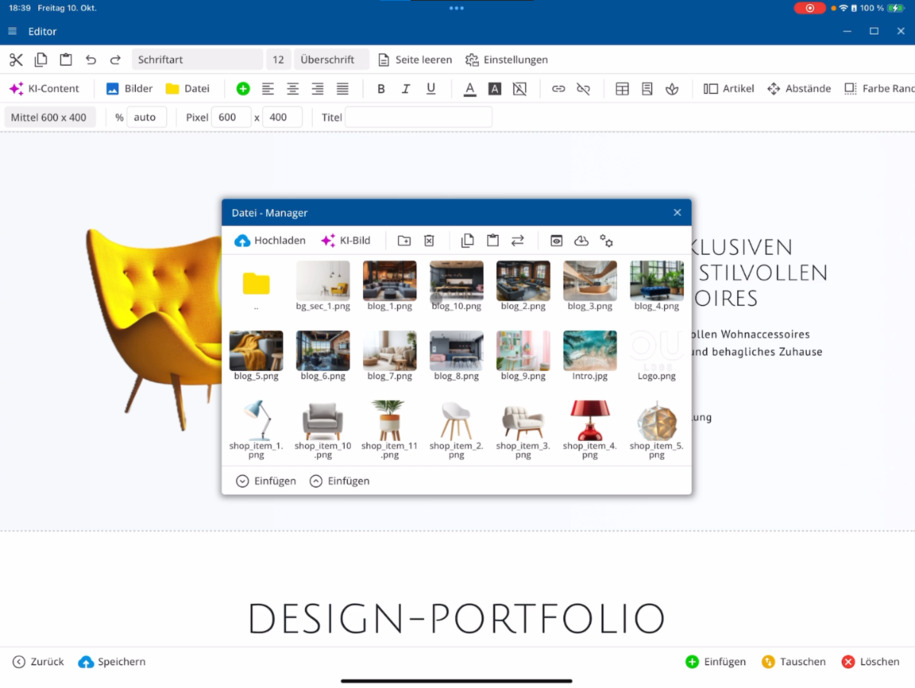
टीप: डार्क- और लाइट- मोड वाले टेम्पलेट्स में हमेशा जांचें कि आपकी सामग्री दोनों संस्करणों में कैसे प्रदर्शित होती है।
पृष्ठ अनुभागों का प्रबंधन करें
एक पृष्ठ खंड उस सब कुछ को शामिल करता है जो फ्रेम के भीतर चिह्नित है। रेखांकित रेखा से अगला खंड शुरू होता है। आप खंडों को बदल सकते हैं , बदल सकते हैं या हटा सकते हैं।
बदलने के लिए: पहले पहले खंड का चयन करें और फिर दूसरे का ⯈ नीचे दाईं ओर बदलें ⯈ पृष्ठ खंड को बदलें। क्रम तुरंत समायोजित किया जाएगा।
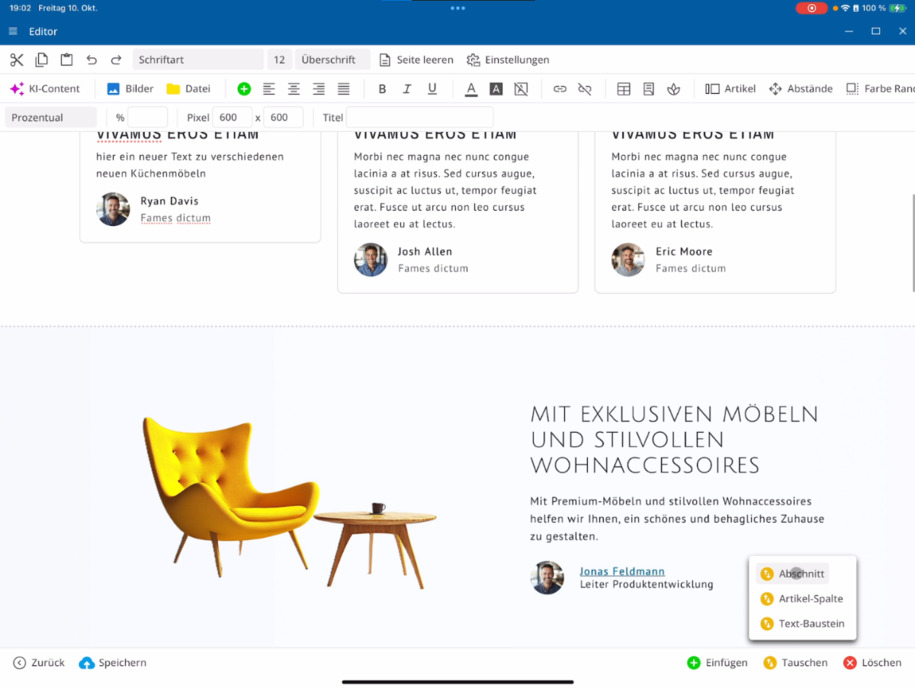
एक अनुभाग के भीतर वस्तुएं बदलें
एक लेख एक व्यक्तिगत सामग्री तत्व है। पहले लेख पर क्लिक करें, फिर दूसरे पर ⯈ नीचे बदलें ⯈ लेख कॉलम। इस तरह आप एक खंड में लेखों को फिर से व्यवस्थित कर सकते हैं।
आप व्यक्तिगत पाठ घटकों को भी बदल सकते हैं: उदाहरण के लिए, दो चित्रों या शीर्षकों पर क्लिक करें ⯈ पाठ घटक बदलें।
टेम्पलेट और कस्टम टेम्पलेट्स
ब्लूटरॉनिक्स CMS विभिन्न विषयों के लिए कई टेम्पलेट प्रदान करता है। कस्टम टेम्पलेट्स के लिए अतिरिक्त, विशेष रूप से अनुकूलित डिज़ाइन उपलब्ध हैं। सभी टेम्पलेट्स को आपकी साइट को इष्टतम रूप से डिजाइन करने के लिए सामान्यतः व्यक्तिगत रूप से समायोजित किया जा सकता है।
मुक्त टेक्स्ट ब्लॉक्स बनाएँ
पाठ ब्लॉक विकल्प के माध्यम से, आप अपनी सामग्री के ब्लॉकों को बना सकते हैं। इसके लिए एक नया पाठ ब्लॉक बनाएँ और उसे इच्छानुसार संरचना करें - शीर्षकों, चित्रों या स्वरूपित पाठ के साथ।
अनुभागों और निर्माण ब्लॉक्स को हटाएँ
एक खंड को हटाने के लिए: खंड पर क्लिक करें ⯈ नीचे दाईं ओर हटाएं ⯈ खंड हटाएं की पुष्टि करें। इस तरह आप संपूर्ण खंडों या उन व्यक्तिगत पाठ घटकों को हटा सकते हैं जिनकी आपको आवश्यकता नहीं है।
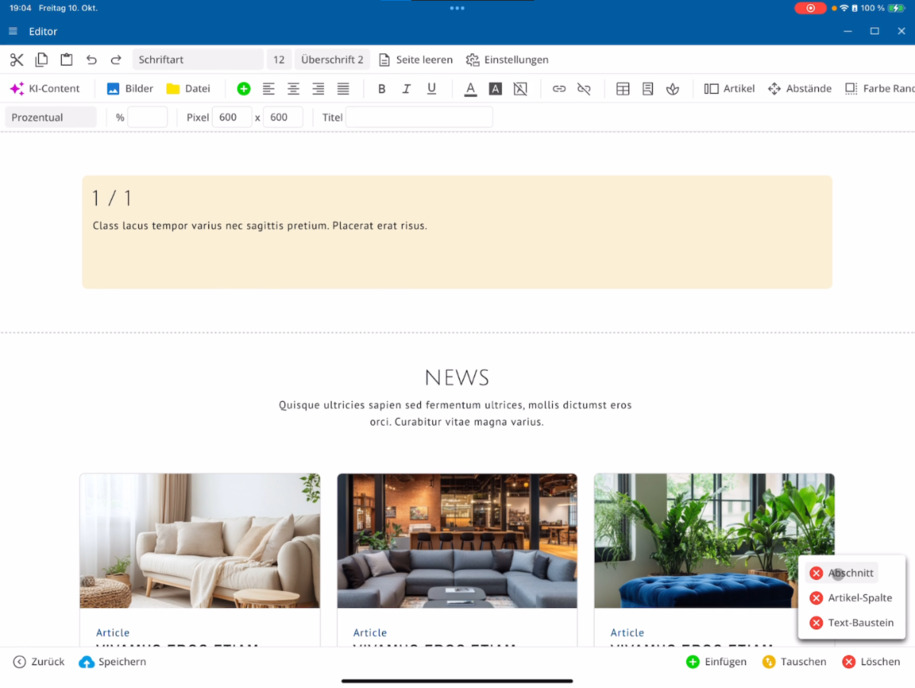
सिर्फ एक घटक को हटाने के लिए: पाठ घटक पर क्लिक करें ⯈ नीचे दाईं ओर हटाएं ⯈ पाठ घटक।
अनुभागों को डुप्लिकेट या कॉपी करें
एक खंड को क्लोन करने के लिए: नीचे डालें ⯈ डुप्लिकेट करें। खंड बढ़ा दिया जाएगा, और सभी लेख ले लिए जाएंगे।
कॉपी करने के लिए: तत्व पर क्लिक करें ⯈ कॉपी करें ⯈ इच्छित स्थान पर पेस्ट करें। इस तरह आप सामग्री को लचीले ढंग से पुनः उपयोग कर सकते हैं।
टेम्पलेट सिस्टम के साथ प्रभावी ढंग से काम करना
थोड़ी प्रैक्टिस के साथ, आप टेम्पलेट सिस्टम में जल्दी से शामिल हो जाएंगे। सामग्री को सहजता से समायोजित, पुनर्व्यवस्थित और बढ़ाया जा सकता है। अगले ट्यूटोरियल में आप संपादक-मेनू के विशेष कार्यों और विस्तारित डिज़ाइन विकल्पों के बारे में अधिक जानेंगे।
टीप: अपने काम को नियमित रूप से सहेजें ताकि परिवर्तन न खोएं, और विभिन्न उपकरणों पर लेआउट की जांच के लिए पूर्वावलोकन का उपयोग करें।
बहुत पूछे जाने वाले प्रश्न
ग्राहक अक्सर हमसे क्या पूछते हैं
ब्लूटरॉनिक्स CMS में पृष्ठ खंड टेम्पलेट किसके लिए हैं?
पृष्ठ खंड टेम्पलेट के माध्यम से, आप अपनी वेबसाइट को तेजी से और संरचनाबद्ध तरीके से बना सकते हैं। ये पाठ-, चित्र- या संयोजन क्षेत्रों के लिए पहले से बने लेआउट प्रदान करते हैं, जिनका आप आसानी से अपने डिज़ाइन के अनुरूप समायोजन कर सकते हैं।
मैं एक नया पृष्ठ खंड कैसे डालूं?
संपादक में इच्छित तत्व पर क्लिक करें ⯈ नीचे हरे प्लस पर ⯈ डालें ⯈ पृष्ठ खंड। इसके बाद, टेम्पलेट के चयन का खुलासा होता है, जिससे आप एक उपयुक्त लेआउट चुन सकते हैं।
क्या मैं स्वयं तय कर सकता हूं कि नया खंड कहाँ डाला जाएगा?
हां। एक टेम्पलेट का चयन करने के बाद, आप नीचे तय करते हैं कि खंड पहले या बाद में मौजूद क्षेत्र में डाला जाएगा।
मैं टेम्पलेट के भीतर पाठों को कैसे संपादित कर सकता हूं?
आप संपादक में सीधे पाठ को समायोजित कर सकते हैं। यदि आप पैड या फोन के लिए ऐप संस्करण का उपयोग कर रहे हैं, तो आप सामग्री को जल्दी से डालने के लिए माइक्रोफोन इनपुट के माध्यम से बातें कर सकते हैं - कुशलतापूर्वक काम करने के लिए आदर्श।
मैं चित्रों को कैसे समायोजित करूं?
चित्र पर क्लिक करें जिसे आप बदलना चाहते हैं ⯈ चित्र प्रबंधन खोलें ⯈ एक नई फ़ाइल चुनें ⯈ सहेजें। इस प्रक्रिया को अनुभाग के सभी चित्रों के लिए दोहराएं।
मुझे डार्क और लाइट मोड में क्या ध्यान रखना चाहिए?
हमेशा जांचें कि आपके सामग्री दोनों प्रदर्शन मोड में कैसी दिखती हैं। इस तरह आप सुनिश्चित करते हैं कि टेक्स्ट और चित्र हर मोड में स्पष्ट दिखाई दें।
मैं एक अनुभाग को कैसे हटा सकता हूँ?
अनुभाग का चयन करें ⯈ नीचे दाएं हटाएं ⯈ अनुभाग हटाएं की पुष्टि करें। चयनित अनुभाग पूरी तरह से हटा दिया जाएगा।
क्या मैं व्यक्तिगत टेक्स्ट ब्लॉकों को हटा सकता हूँ?
हां। संबंधित टेक्स्ट ब्लॉक पर क्लिक करें ⯈ नीचे दाएं हटाएं ⯈ टेक्स्ट ब्लॉक। इस तरह आप केवल इस भाग को हटाते हैं, बिना पूरे अनुभाग को हटाए।
मैं अनुभागों की क्रम को कैसे बदल सकता हूँ?
पहले पहले अनुभाग का चयन करें और फिर दूसरे अनुभाग का ⯈ नीचे दाएं बदलें ⯈ अनुभाग बदलें। क्रम अपने आप समायोजित हो जाएगा।
मैं अनुभाग के भीतर सामग्री या टेक्स्ट ब्लॉकों का आदान-प्रदान कैसे करूँ?
पहले सामग्री पर क्लिक करें, फिर दूसरी सामग्री पर ⯈ नीचे बदलें ⯈ सामग्री स्तंभ। इसी तरह आप टेक्स्ट ब्लॉकों या शीर्षकों को भी बदल सकते हैं।
कस्टम टेम्प्लेट क्या हैं?
कस्टम टेम्प्लेट विशेष टेम्प्लेट होते हैं, जिन्हें विशेष रूप से कुछ प्रोजेक्ट्स के लिए विकसित किया गया है। इनमें अद्यतन डिज़ाइन और सुविधाएँ होती हैं, जो केवल इस टेम्पलेट में उपलब्ध हैं।
मैं एक मुक्त टेक्स्ट ब्लॉक कैसे बना सकता हूँ?
एडिटर में टेक्स्ट ब्लॉक चुनें ⯈ ब्लॉक जोड़ें और इसे अपनी इच्छाओं के अनुसार डिज़ाइन करें। आप सीधे शीर्षक, टेक्स्ट या चित्र जोड़ सकते हैं और फॉर्मेट कर सकते हैं।
मैं सामग्री को कैसे डुप्लिकेट या कॉपी कर सकता हूँ?
डुप्लिकेट करने के लिए: नीचे पेस्ट ⯈ डुप्लिकेट। कॉपी करने के लिए: तत्व पर क्लिक करें ⯈ कॉपी करें ⯈ आवश्यक स्थान पर पेस्ट करें। इस तरह आप सामग्री को जल्दी से पुनः उपयोग कर सकते हैं।
मैं टेम्पलेट सिस्टम के साथ बेहतर तरीके से कैसे परिचित हो सकता हूँ?
सबसे आसान तरीका है प्रयास करना! ब्लूट्रोनिक्स टेम्पलेट सिस्टम सहजता से बना है - जितना अधिक आप अनुभाग जोड़ते, बदलते और समायोजित करते हैं, उतना ही जल्दी आप एडिटर के साथ काम करेंगे।
क्या कोई आगे के निर्देश हैं?
हां, अगले ट्यूटोरियल में आप विशेष एडिटर मेनू सुविधाओं और विस्तारित डिज़ाइन विकल्पों के बारे में अधिक जानेंगे। इस तरह आप चरण-दर-चरण सीखते हैं कि ब्लूट्रोनिक्स CMS का सर्वश्रेष्ठ उपयोग कैसे करें।